
Trong quá trình sử dụng máy tính, hệ điều hành Windows có thể dần trở nên chậm chạp do cài đặt nhiều phần mềm, lỗi hệ thống hoặc virus. Vì vậy, việc sao lưu hệ điều hành để khôi phục nhanh khi cần thiết là giải pháp được nhiều người lựa chọn. Một trong những cách đơn giản và hiệu quả nhất hiện nay là tạo file ghost trực tiếp trên Win 10, giúp lưu lại toàn bộ trạng thái hệ thống chỉ trong vài bước thao tác và có thể phục hồi nhanh chóng khi xảy ra sự cố. Bài viết dưới đây của APTECHSAIGON sẽ hướng dẫn bạn cách tạo file ghost Windows 10 nhanh chóng, an toàn và dễ thực hiện ngay trên máy tính.
Ghost Win là gì?
Ghost Win là thuật ngữ dùng để chỉ quá trình sao lưu và khôi phục hệ điều hành Windows nhằm giúp máy tính duy trì trạng thái hoạt động ổn định. Khái niệm này xuất phát từ phần mềm Norton Ghost, một công cụ nổi tiếng có khả năng tạo bản sao toàn bộ phân vùng ổ cứng và hệ điều hành. Nhờ tính năng này, người dùng có thể lưu lại dữ liệu hệ thống và nhanh chóng khôi phục máy tính về trạng thái hoàn chỉnh giống như thời điểm ban đầu. Chính vì vậy, trong quá trình sử dụng máy tính, nhiều người thường gọi việc sao lưu và phục hồi hệ điều hành là “ghost lại máy”.
Khi tiến hành ghost Windows, người dùng sẽ tạo ra một file sao lưu của toàn bộ hệ thống tại thời điểm máy hoạt động ổn định nhất. Thời điểm này thường là sau khi cài đặt mới Windows và thiết lập đầy đủ các phần mềm cần thiết. Nếu sau đó máy tính gặp lỗi hệ điều hành, nhiễm virus hoặc chạy chậm, bạn chỉ cần sử dụng file ghost đã tạo để khôi phục lại hệ thống về trạng thái trước đó. Cách làm này giúp tiết kiệm đáng kể thời gian và công sức so với việc cài đặt lại Windows và phần mềm từ đầu.
So với phương pháp cài lại hệ điều hành truyền thống, ghost Win thường diễn ra nhanh hơn và thuận tiện hơn rất nhiều. Tuy nhiên, để đảm bảo an toàn cho dữ liệu và tránh phát sinh lỗi trong quá trình phục hồi, người dùng cần thực hiện việc tạo bản ghost một cách cẩn thận và lưu trữ file sao lưu ở vị trí an toàn. Đây được xem là giải pháp hữu ích giúp bảo vệ hệ thống và duy trì hiệu suất máy tính trong quá trình sử dụng lâu dài.

Khi nào nên tiến hành ghost Windows?
Trong quá trình sử dụng máy tính, có nhiều tình huống khiến hệ điều hành hoạt động không ổn định hoặc phát sinh lỗi nghiêm trọng. Lúc này, ghost Windows được xem là giải pháp hiệu quả giúp khôi phục hệ thống nhanh chóng mà không cần cài đặt lại từ đầu. Người dùng thường thực hiện ghost Win trong một số trường hợp phổ biến sau:
- Máy tính bị nhiễm virus hoặc mã độc nặng: Khi hệ thống bị virus tấn công khiến dữ liệu hoặc phần mềm hoạt động bất thường, việc khôi phục bằng file ghost đã tạo trước đó sẽ giúp đưa máy về trạng thái an toàn và ổn định hơn.
- Hệ điều hành hiện tại hoạt động không ổn định: Trong trường hợp phiên bản Windows đang sử dụng xuất hiện nhiều lỗi, xung đột phần mềm hoặc hoạt động thiếu ổn định, ghost Win là cách nhanh chóng để khôi phục lại hệ thống đã được thiết lập chuẩn trước đó.
- Máy tính thường xuyên bị lag, đơ hoặc chạy chậm: Sau một thời gian sử dụng, hệ thống có thể trở nên nặng nề do cài đặt nhiều phần mềm hoặc phát sinh lỗi. Ghost Windows giúp làm mới hệ điều hành nhanh chóng mà không cần cài đặt lại toàn bộ từ đầu.
Nhìn chung, ghost Windows không chỉ giúp tiết kiệm đáng kể thời gian so với việc cài mới hệ điều hành mà còn hỗ trợ khôi phục hệ thống một cách nhanh chóng và thuận tiện. Nếu người dùng tự tạo bản ghost riêng cho máy của mình, bản sao này sẽ phù hợp với nhu cầu sử dụng cá nhân, tương thích tốt với phần cứng và đảm bảo hiệu suất hoạt động ổn định hơn.
Phân biệt ghost Win và cài lại Win
Ghost Windows và cài lại Windows đều là những phương pháp giúp khôi phục hoặc làm mới hệ điều hành khi máy tính gặp lỗi. Tuy nhiên, hai cách này có sự khác biệt khá rõ ràng về cách thực hiện cũng như kết quả sau khi hoàn tất.
Khi ghost lại Windows, hệ thống sẽ được khôi phục dựa trên một file ghost đã được tạo trước đó. File này chứa toàn bộ dữ liệu của phân vùng hệ điều hành tại thời điểm sao lưu, bao gồm Windows, phần mềm đã cài đặt, driver và các thiết lập cá nhân. Vì vậy, sau khi ghost xong, máy tính sẽ quay trở lại trạng thái giống hệt như lúc bạn tạo bản ghost ban đầu, giúp tiết kiệm rất nhiều thời gian so với việc cài đặt lại từng ứng dụng.
Trong khi đó, cài lại Windows là quá trình cài đặt mới hoàn toàn hệ điều hành từ bộ cài gốc. Sau khi hoàn tất, máy tính chỉ có các phần mềm cơ bản do nhà sản xuất cung cấp. Người dùng sẽ cần cài đặt lại driver, ứng dụng cần thiết cũng như thiết lập lại toàn bộ cấu hình theo nhu cầu sử dụng. Chính vì vậy, quá trình này thường tốn nhiều thời gian và công sức hơn.
Ngoài ra, nếu sử dụng các bản ghost Windows tải từ Internet, chúng thường đã được tùy chỉnh sẵn bởi người tạo, bao gồm nhiều phần mềm và thiết lập cá nhân. Điều này đôi khi có thể gây ra xung đột hoặc không phù hợp với cấu hình máy của bạn. Vì vậy, trong một số trường hợp, việc cài lại Windows từ đầu và tự thiết lập theo nhu cầu vẫn là lựa chọn an toàn và ổn định hơn.
Có nên tạo file ghost trực tiếp trên Win 10 không?
Việc tạo file ghost trực tiếp trên Win 10 hiện nay được nhiều người dùng lựa chọn vì tính tiện lợi và nhanh chóng. Thay vì phải sử dụng USB Boot hoặc khởi động vào môi trường riêng để sao lưu hệ điều hành, bạn có thể thực hiện thao tác ghost ngay khi Windows đang hoạt động thông qua các phần mềm hỗ trợ như OneKey Ghost hay TeraByte Image. Tuy nhiên, phương pháp này cũng tồn tại cả ưu điểm và hạn chế nhất định mà người dùng nên cân nhắc trước khi áp dụng.
| Tiêu chí | Ưu điểm | Nhược điểm |
| Thao tác thực hiện | Dễ thực hiện, có thể tạo file ghost ngay trên giao diện Windows mà không cần nhiều bước thiết lập phức tạp. | Nếu thao tác sai hoặc phần mềm gặp lỗi trong lúc hệ thống đang chạy có thể gây gián đoạn quá trình sao lưu. |
| Thời gian thực hiện | Tốc độ tạo file ghost khá nhanh, giúp tiết kiệm thời gian so với nhiều phương pháp sao lưu truyền thống. | Trong một số trường hợp hệ thống đang chạy nhiều tiến trình có thể khiến quá trình ghost chậm hơn. |
| Mức độ tiện lợi | Không cần USB Boot, đĩa cứu hộ hay thiết bị hỗ trợ bên ngoài, phù hợp với người dùng phổ thông. | Khi Windows đang bị lỗi nặng hoặc không thể khởi động, phương pháp này sẽ không thể sử dụng. |
| Tính linh hoạt | Cho phép tạo và quản lý file ghost ngay trên máy tính, thuận tiện cho việc sao lưu hệ thống định kỳ. | Nếu hệ điều hành đang có lỗi tiềm ẩn, bản ghost được tạo ra có thể chứa luôn các lỗi đó. |
Tóm lại, tạo file ghost trực tiếp trên Win 10 là một giải pháp tiện lợi và phù hợp với đa số người dùng, đặc biệt khi hệ thống đang hoạt động ổn định và bạn muốn sao lưu nhanh để phòng trường hợp sự cố xảy ra. Tuy nhiên, để đảm bảo an toàn và hiệu quả, người dùng nên kiểm tra kỹ tình trạng hệ điều hành trước khi tạo bản ghost và lưu trữ file sao lưu ở một phân vùng hoặc thiết bị riêng.
Hướng dẫn 2 cách tạo file ghost trực tiếp trên Win 10 dễ dàng
Sau khi đã chuẩn bị đầy đủ các bước cần thiết, bạn có thể bắt đầu tạo file ghost trực tiếp trên Win 10 để sao lưu toàn bộ hệ điều hành và dữ liệu quan trọng trên máy tính. Dưới đây là hướng dẫn chi tiết 2 cách phổ biến giúp bạn ghost Win 10 nhanh chóng, dễ thực hiện và phù hợp với nhiều nhu cầu sử dụng khác nhau:
Cách tạo file ghost cho Win 10 bằng OneKey Ghost
Sau khi đã chuẩn bị đầy đủ các bước cần thiết, bạn có thể bắt đầu tạo file ghost trực tiếp trên Windows 10 bằng OneKey Ghost để sao lưu toàn bộ hệ điều hành và dữ liệu quan trọng trên máy tính. Đây là một trong những công cụ phổ biến giúp người dùng ghost Win 10 trực tiếp một cách nhanh chóng mà không cần sử dụng USB Boot hay đĩa cài đặt. Phần mềm này có phiên bản portable nên có thể chạy ngay sau khi giải nén, rất tiện lợi cho người dùng muốn sao lưu hệ điều hành chỉ trong vài bước đơn giản. Dưới đây là hướng dẫn chi tiết cách ghost Win 10 bằng OneKey Ghost:
[1] Cách tải và cài đặt OneKey Ghost trên máy tính
Để sử dụng phần mềm này, trước tiên bạn cần tải OneKey Ghost về máy tính theo các bước sau:
Bước 1: Truy cập vào website hoặc nguồn tải phần mềm uy tín, sau đó tìm phiên bản OneKey Ghost portable phù hợp với hệ điều hành (32-bit hoặc 64-bit).
Bước 2: Nhấn vào liên kết tải xuống để bắt đầu quá trình download. Sau khi hoàn tất, bạn sẽ nhận được một file nén có định dạng .zip hoặc .rar.
Bước 3: Sử dụng phần mềm giải nén như WinRAR hoặc 7-Zip để giải nén file vừa tải về.
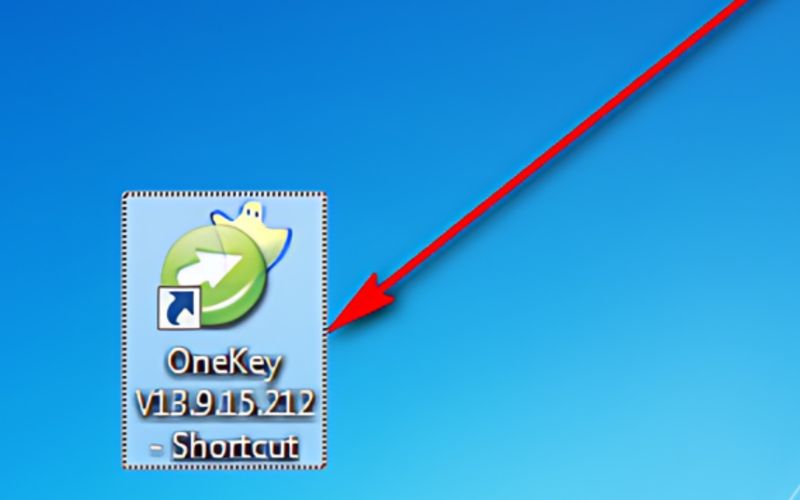
Bước 4: Sau khi giải nén, mở thư mục vừa tạo và tìm file OnekeyGhost.exe để khởi chạy chương trình.
Bước 5: Khi phần mềm được mở, bạn có thể sử dụng ngay mà không cần cài đặt thêm vào hệ thống.
[2] Cách tạo file ghost Win 10 bằng OneKey Ghost
Sau khi mở phần mềm, bạn có thể tiến hành sao lưu hệ điều hành theo các bước dưới đây:
Bước 1: Khởi động phần mềm OneKey Ghost trên máy tính.
Bước 2: Trên giao diện chính, chọn mục Backup để bắt đầu tạo file ghost.
Bước 3: Chọn phân vùng ổ đĩa cần sao lưu, thông thường là ổ C – nơi chứa hệ điều hành Windows.
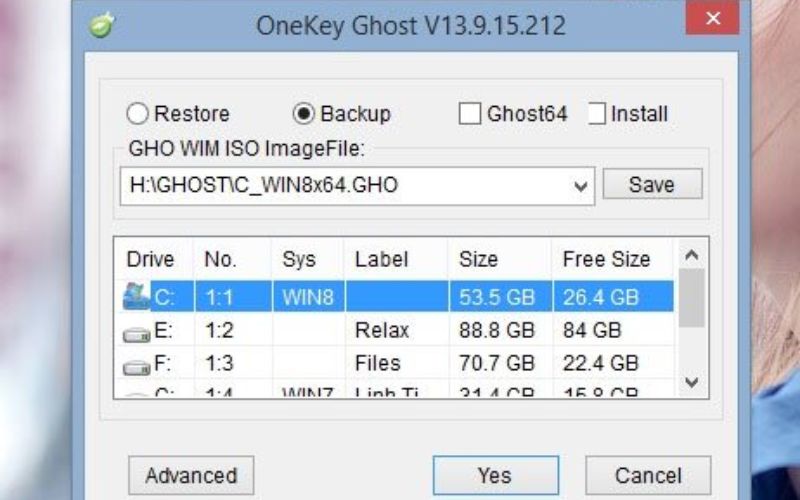
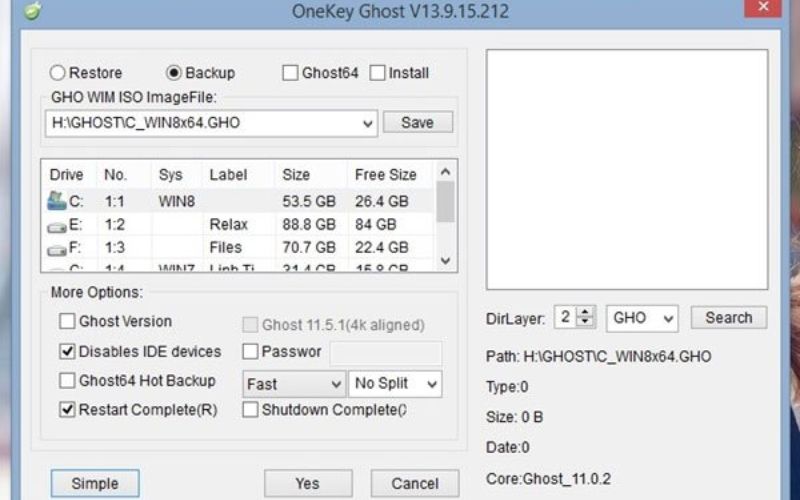
Bước 4: Nếu muốn tạo bản ghost nhanh, bạn chỉ cần nhấn Yes để tiếp tục. Trường hợp muốn tùy chỉnh thêm, hãy chọn Advanced để mở các thiết lập nâng cao.
Bước 5: Trong phần tùy chỉnh, bạn có thể thiết lập mật khẩu bảo vệ file ghost, lựa chọn tự động tắt máy hoặc khởi động lại sau khi hoàn tất, hoặc chia nhỏ file ghost thành nhiều phần.
Bước 6: Sau khi hoàn tất thiết lập, nhấn Yes để bắt đầu quá trình tạo file ghost.
Bước 7: Thời gian tạo file ghost có thể kéo dài từ khoảng 15 phút đến vài giờ, tùy thuộc vào dung lượng dữ liệu và cấu hình máy tính.
Bước 8: Sau khi hoàn tất, bạn nên lưu file ghost vào phân vùng khác, USB hoặc dịch vụ lưu trữ đám mây để đảm bảo an toàn và dễ dàng sử dụng khi cần khôi phục hệ thống.
[3] Cách bung file ghost Win 10 bằng OneKey Ghost
Ngoài việc sao lưu hệ điều hành, OneKey Ghost còn cho phép khôi phục Windows từ file ghost đã tạo trước đó:
Bước 1: Mở phần mềm OneKey Ghost và chọn mục Restore.
Bước 2: Nhấn Open để tìm và chọn file ghost đã lưu. Nếu file ghost nằm cùng ổ đĩa hoặc đã từng được tạo bằng phần mềm này, chương trình có thể tự động nhận diện.
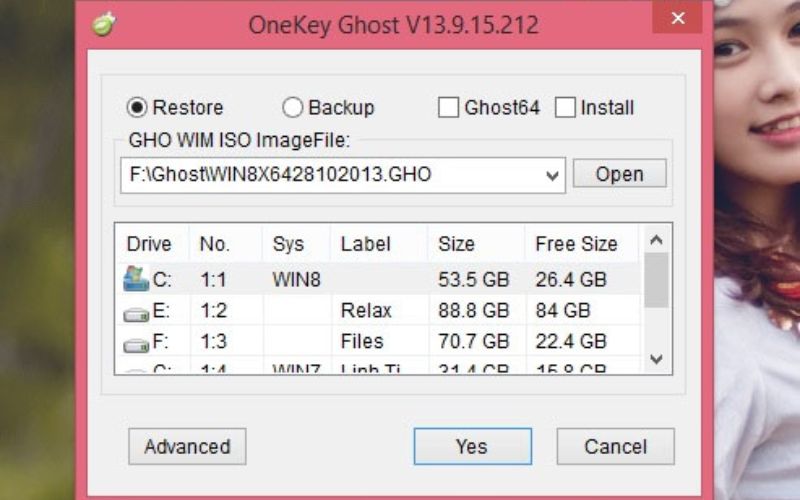
Bước 3: Nhấn Yes để bắt đầu quá trình khôi phục hệ điều hành.
Bước 4: Chờ khoảng 20 phút hoặc lâu hơn, tùy vào dung lượng file ghost và tốc độ xử lý của máy tính.
Bước 5: Khi hoàn tất, máy tính sẽ được khôi phục về đúng trạng thái như thời điểm bạn tạo bản ghost ban đầu, bao gồm hệ điều hành, phần mềm và các thiết lập trước đó.
Cách tạo file ghost Windows 10 trực tiếp từ ổ cứng
Ngoài các phần mềm chuyên dụng, người dùng cũng có thể thực hiện tạo file ghost trực tiếp trên Win 10 thông qua ổ cứng mà không cần sử dụng USB Boot. Phương pháp này khá tiện lợi vì chỉ cần cài đặt một công cụ hỗ trợ để tạo menu boot ngay trong hệ điều hành, sau đó tiến hành ghost Windows từ file có sẵn.
Trước khi bắt đầu quá trình ghost, bạn cần chuẩn bị một số yếu tố sau:
- Tải file ghost Windows 10 phù hợp với hệ thống máy tính, có thể là bản 32-bit hoặc 64-bit tùy theo cấu hình thiết bị.
- Đảm bảo file ghost được lưu ở phân vùng khác với ổ cài đặt Windows để tránh mất dữ liệu khi bung ghost.
Bạn có thể thực hiện theo các bước sau để ghost Windows 10 trực tiếp từ ổ cứng:
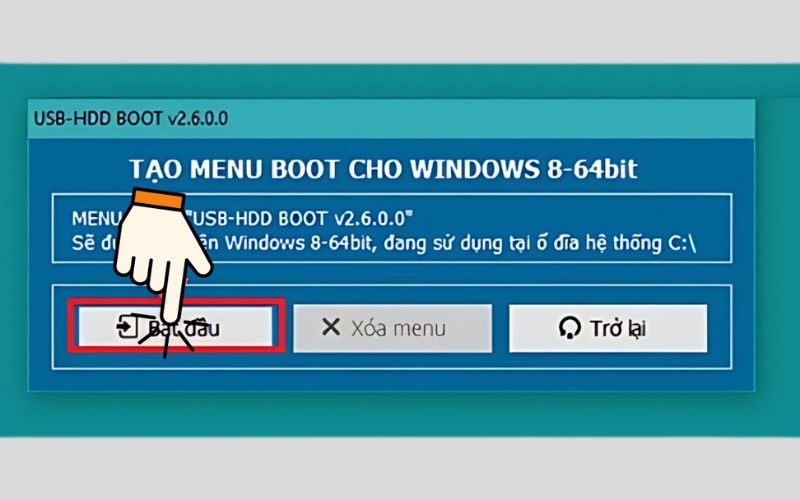
Bước 1: Cài đặt công cụ USBHDDBOOT
Tải phần mềm USBHDDBOOT về máy và tiến hành cài đặt. Sau khi mở chương trình, chọn mục Tạo Menu Boot cho Windows, sau đó nhấn Bắt đầu để cài đặt. Khi quá trình hoàn tất, nhấn OK để xác nhận.
Bước 2: Khởi động lại máy tính
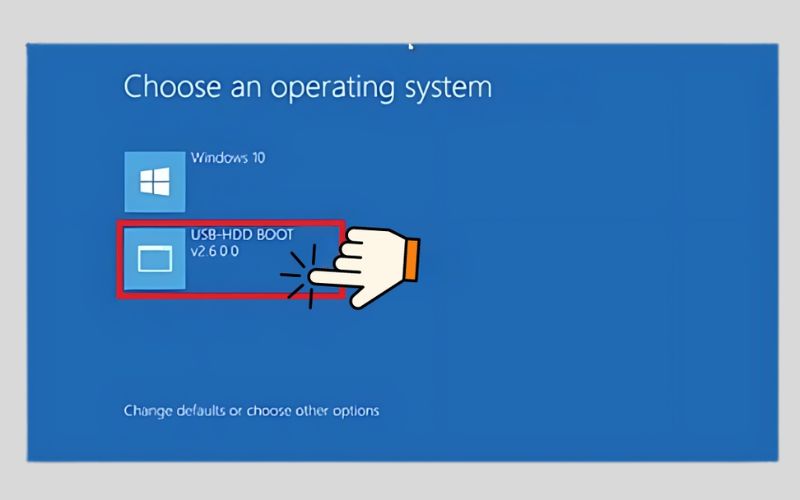
Mở Start Menu và chọn Restart để khởi động lại hệ thống. Khi màn hình lựa chọn xuất hiện, hãy chọn USB-HDD BOOT để truy cập vào môi trường ghost.
Bước 3: Khởi chạy công cụ ghost
Trong menu hiện ra, chọn Auto Ghost 11.5 để bắt đầu. Khi vào giao diện DOS, nhấn 1 → CHẠY GHOST 11.5 → Enter → OK để mở phần mềm ghost.
Bước 4: Tiến hành ghost Windows 10
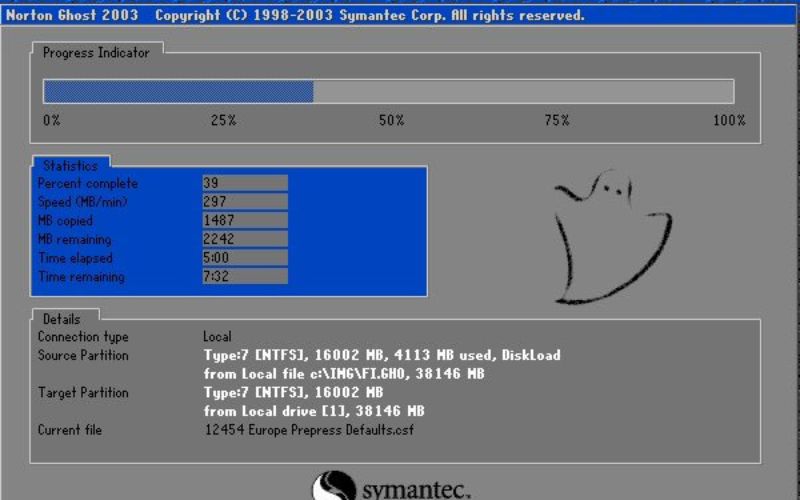
Trong giao diện Norton Ghost, chọn lần lượt Local → Partition → From Image.
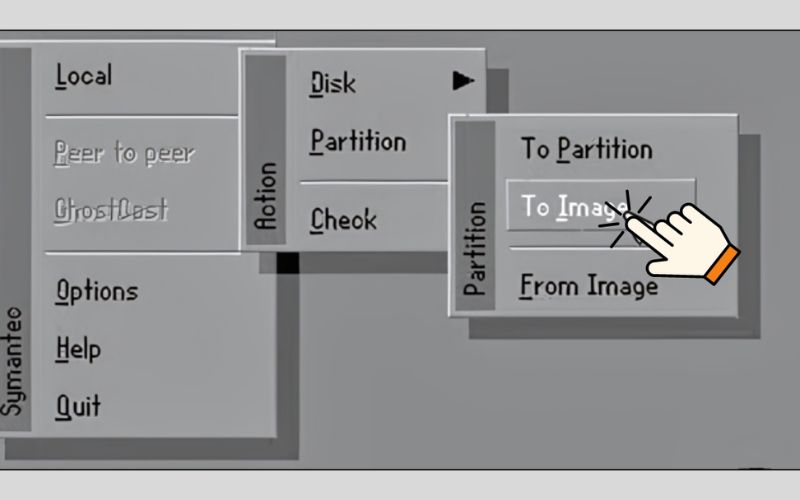
Sau đó thực hiện các thao tác:
- Chọn file ghost đã lưu và nhấn Open.
- Chọn ổ cứng cần khôi phục hệ điều hành và nhấn OK.
- Tiếp tục chọn phân vùng Windows để bung file ghost.
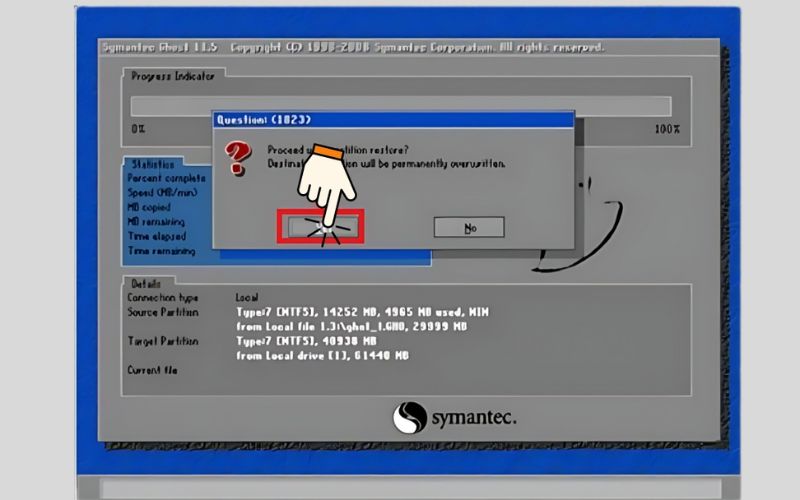
- Xác nhận Yes để đồng ý ghi đè dữ liệu trên phân vùng đã chọn.
Bước 5: Hoàn tất quá trình ghost
Chờ hệ thống hoàn thành quá trình ghost Windows 10. Khi kết thúc, nhấn Reset Computer để khởi động lại máy và bắt đầu sử dụng hệ điều hành vừa được khôi phục.
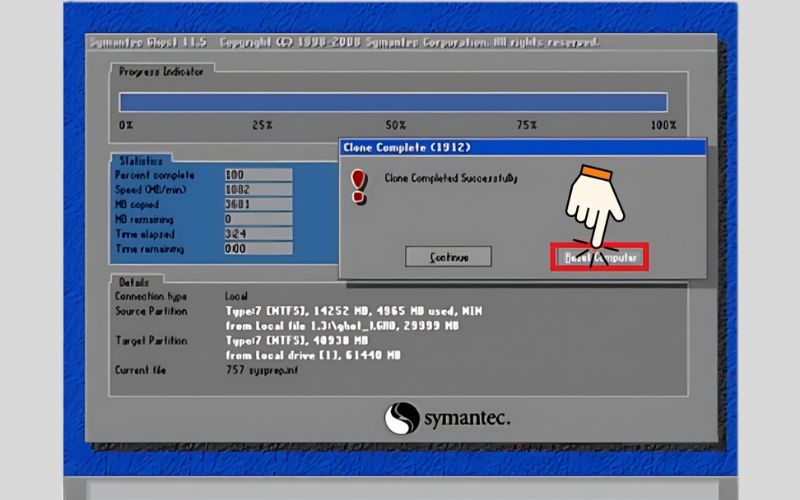
Phương pháp này giúp người dùng ghost Windows khá nhanh mà không cần chuẩn bị USB Boot. Tuy nhiên, để đảm bảo an toàn dữ liệu, bạn nên sao lưu những thông tin quan trọng trước khi tiến hành thực hiện.
■ Xem Thêm: Lệnh CMD Shutdown, Restart, Log Off, Hibernate & Hẹn Giờ Tắt Máy Tự Động
Hướng dẫn 3 cách tạo file ghost Windows 10 phổ biến khác
Ngoài những phương pháp tạo file ghost trực tiếp trên Win 10 bằng phần mềm chuyên dụng, người dùng còn có thể áp dụng một số cách khác để sao lưu và khôi phục hệ điều hành hiệu quả. Dưới đây là 3 cách tạo file ghost Windows 10 phổ biến được nhiều người sử dụng hiện nay:
Cách tạo file ghost Win 10 bằng Norton Ghost qua USB Boot
Norton Ghost là một trong những phần mềm lâu đời và nổi tiếng trong việc sao lưu cũng như khôi phục hệ điều hành Windows. Công cụ này cho phép người dùng tạo bản sao toàn bộ phân vùng hệ thống để khôi phục khi cần thiết. Dưới đây là hướng dẫn chi tiết cách tạo file ghost trên Win 10 bằng Norton Ghost thông qua USB Boot:
[1] Chuẩn bị USB Boot trước khi tạo file ghost
Trước khi tiến hành tạo hoặc bung file ghost, bạn cần chuẩn bị một USB Boot để khởi động vào môi trường hỗ trợ chạy Norton Ghost. Các bước thực hiện như sau:
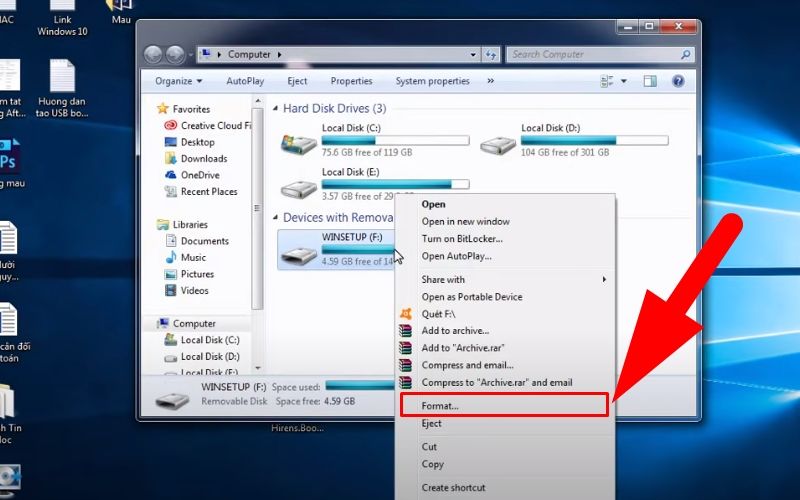
Bước 1: Chuẩn bị một USB dung lượng từ 1GB trở lên. Kết nối USB với máy tính, sau đó mở This PC/Computer, nhấp chuột phải vào USB và chọn Format.
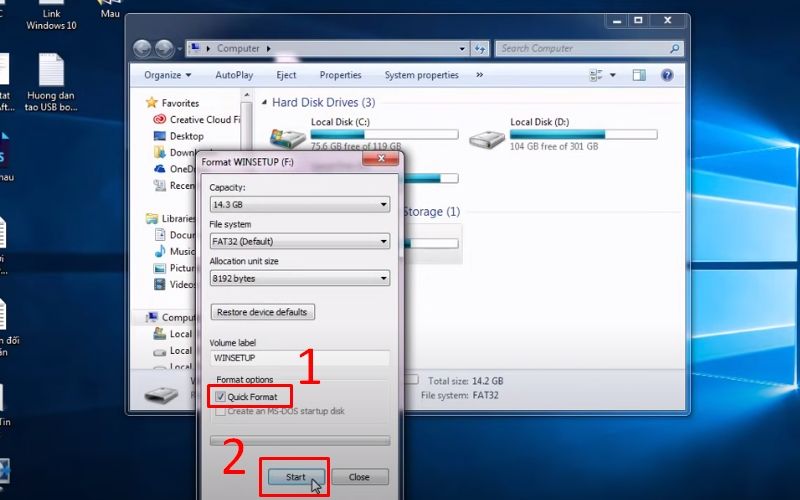
Tiếp theo chọn Quick Format và nhấn Start để định dạng USB.
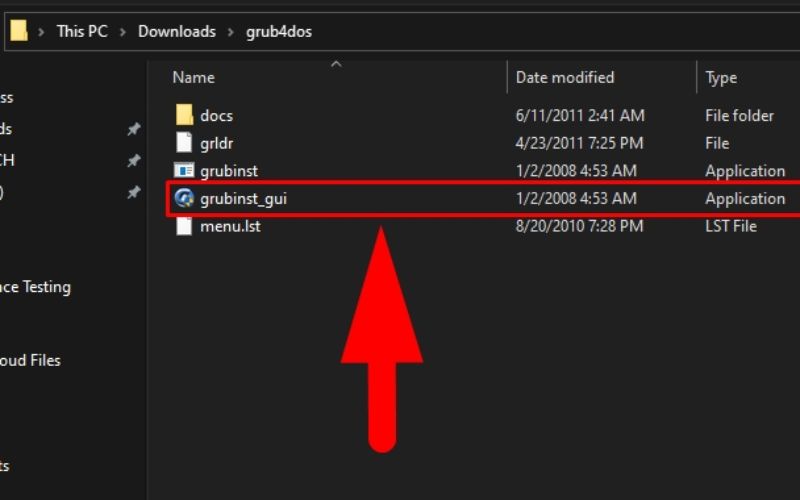
Bước 2: Tải công cụ Grub4dos, sau đó giải nén và chạy file grubinst_gui.exe. Trong phần Disk, nhấn Refresh và kiểm tra đúng tên USB. Tiếp tục nhấn Refresh tại mục Part List, chọn Whole disk (MBR) và nhấn Install để cài đặt boot cho USB.
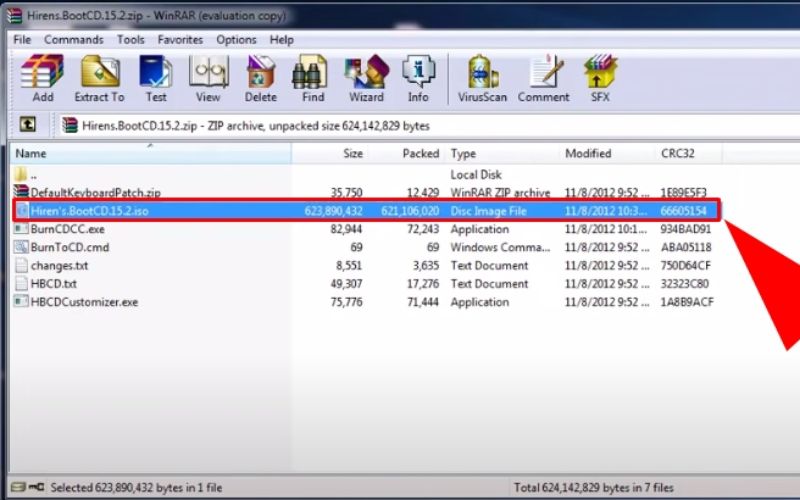
Bước 3: Tải file Hiren Boot.iso, giải nén và sao chép toàn bộ các file đã giải nén vào USB vừa tạo.
Bước 4: Tải công cụ UBUSB, giải nén và chạy file .exe để kiểm tra USB. Nhấn Test USB nhằm đảm bảo USB Boot đã được tạo thành công.
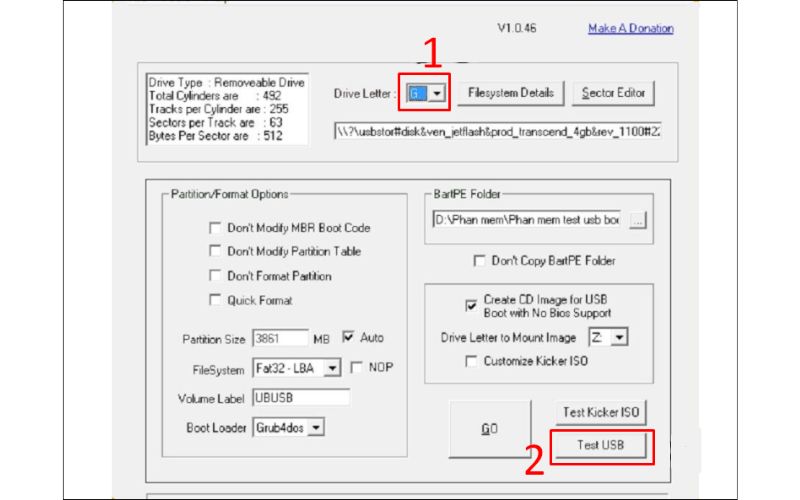
Sau khi hoàn tất các bước trên, bạn đã có USB Boot và có thể bắt đầu quá trình tạo file ghost cho hệ thống.
[2] Cách tạo file ghost Win 10 bằng Norton Ghost
Sau khi chuẩn bị xong USB Boot, bạn thực hiện theo các bước sau để tạo file ghost Windows:
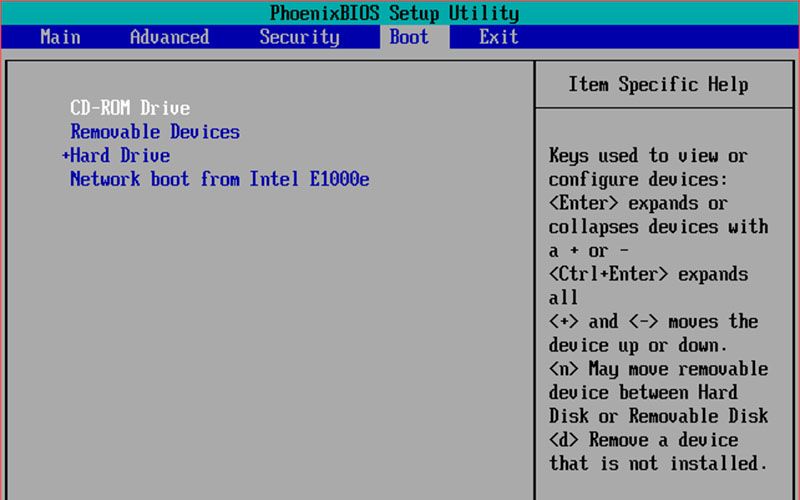
Bước 1: Cắm USB Boot vào máy tính và khởi động lại máy. Trong quá trình khởi động, truy cập BIOS hoặc Boot Menu để chọn khởi động từ USB. Các phím thường dùng là F2, F8, F10, F12 hoặc ESC tùy từng dòng máy.
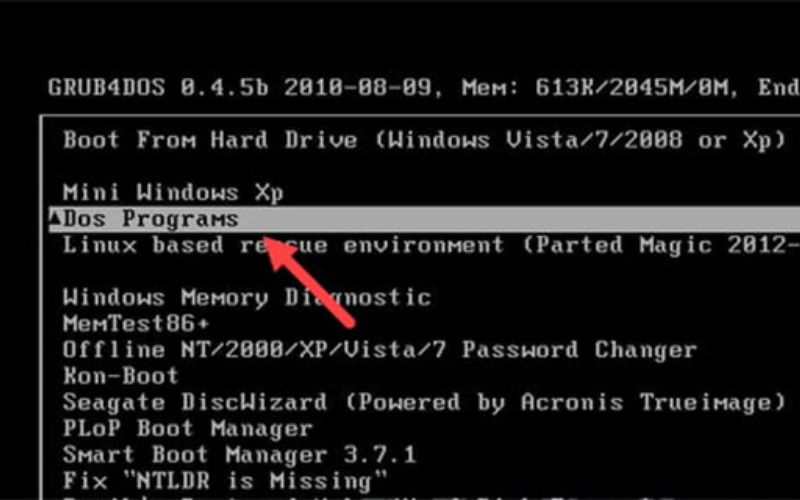
Bước 2: Khi máy đã boot vào USB, chọn mục Dos Programs để vào môi trường DOS.
Bước 3: Di chuyển đến phần Custom Menu.
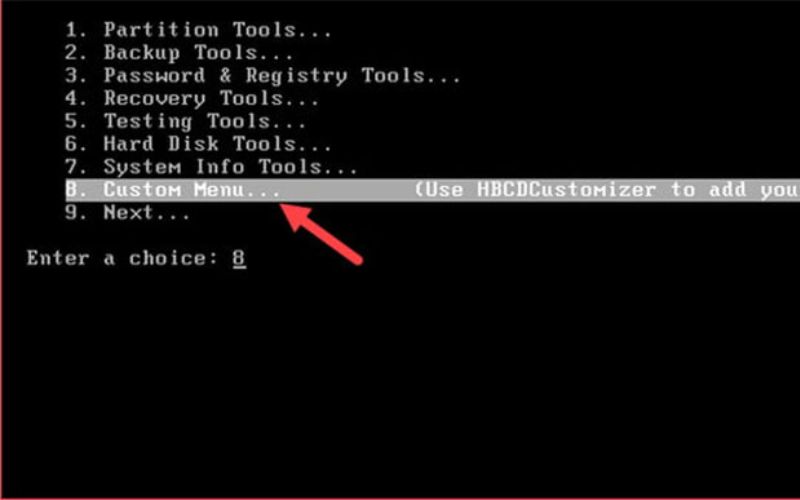
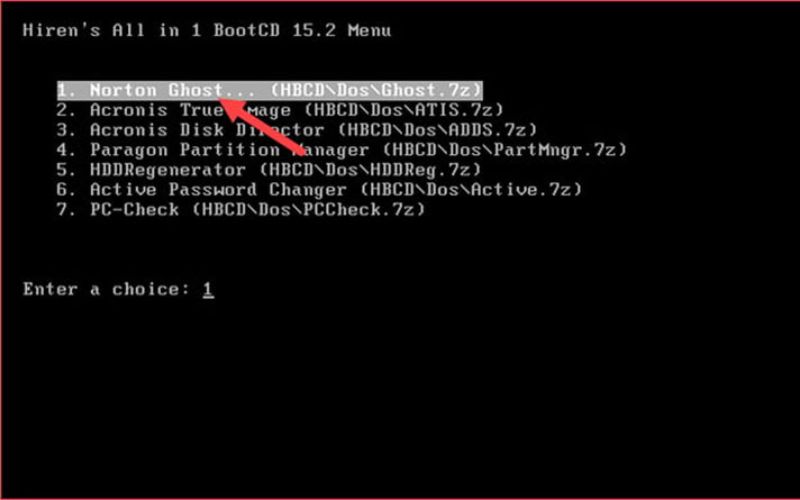
Bước 4: Chọn công cụ Norton Ghost trong danh sách.
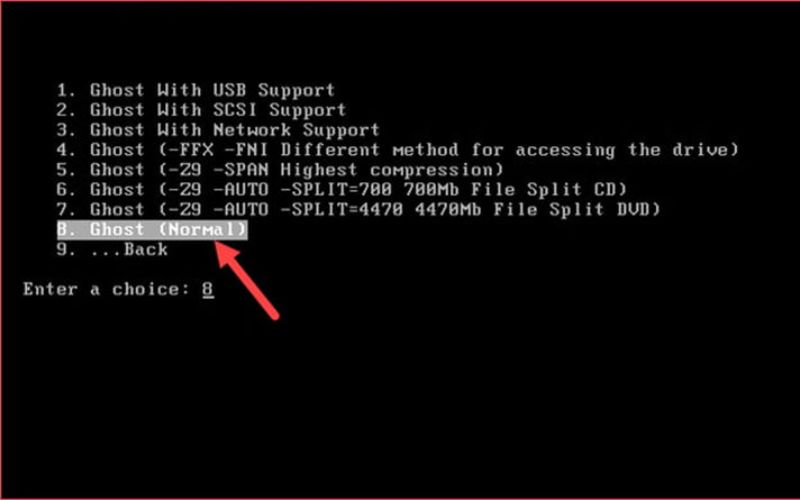
Bước 5: Chọn chế độ Ghost (Normal) và để chương trình tự khởi chạy.
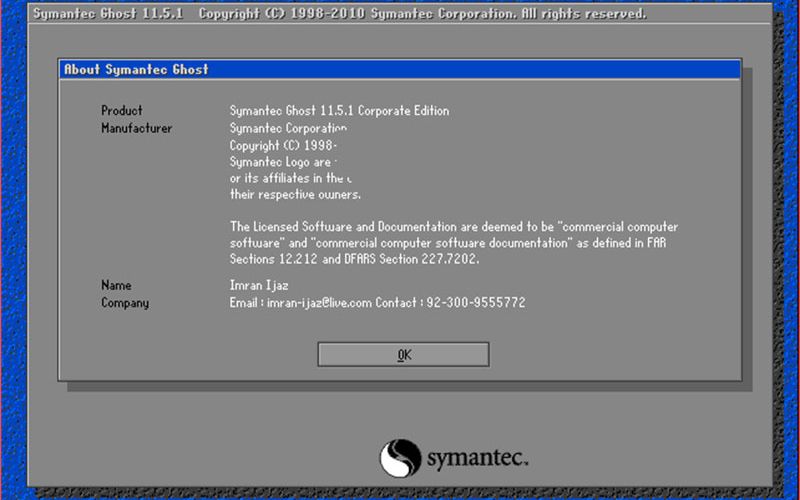
Bước 6: Khi giao diện Norton Ghost xuất hiện, nhấn OK để tiếp tục.
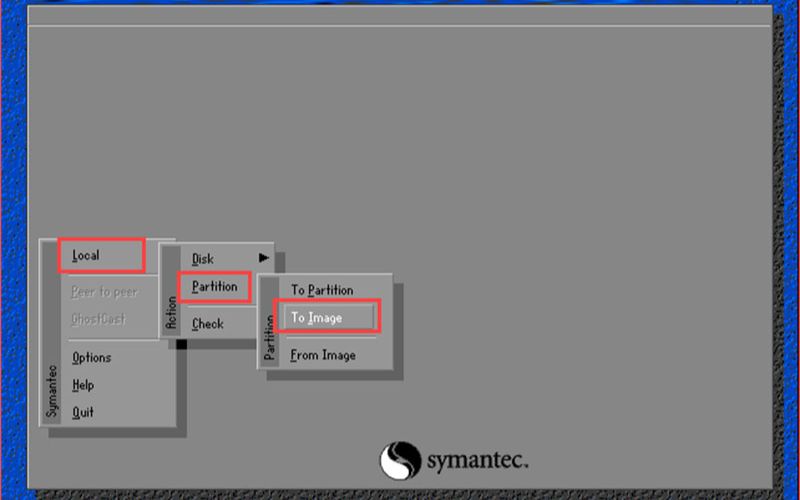
Bước 7: Chọn lần lượt Local → Partition → To Image để tạo file ghost từ phân vùng hệ thống.
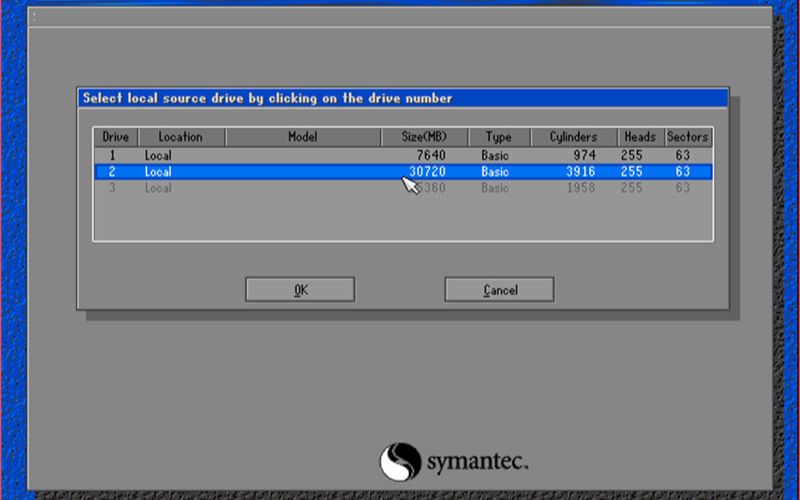
Bước 8: Chọn ổ cứng chứa hệ điều hành Windows.
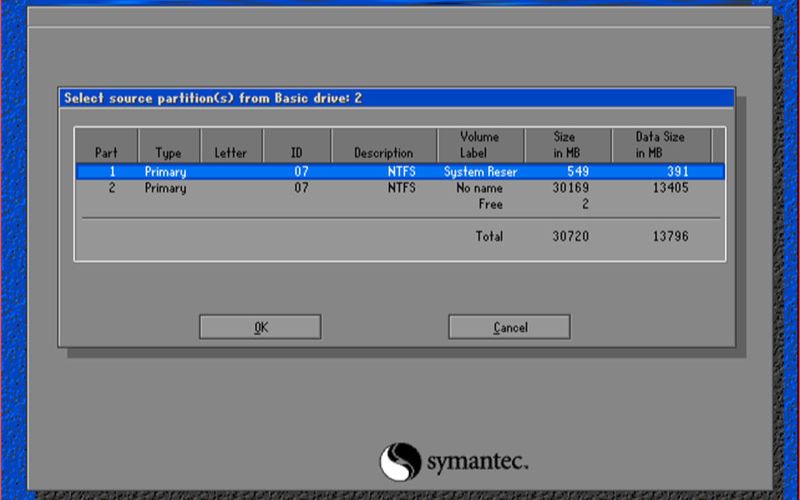
Bước 9: Tiếp tục chọn phân vùng cài Windows (thường là ổ C).
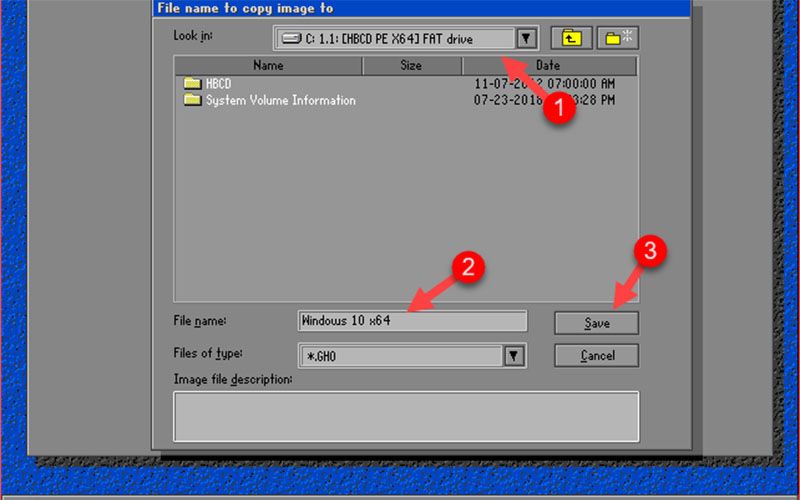
Bước 10: Chọn vị trí lưu file ghost (không nên lưu trong ổ chứa Windows), đặt tên file và nhấn Save.
Bước 11: Lựa chọn mức độ nén High để tối ưu dung lượng file ghost.
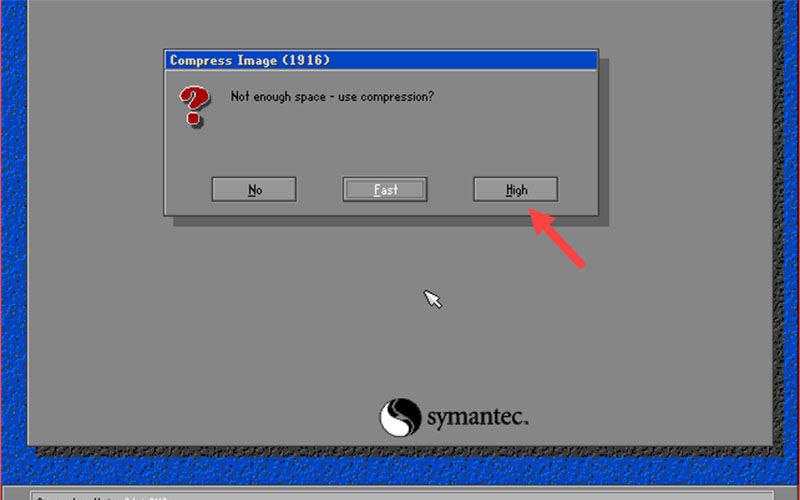
Bước 12: Nhấn Yes để bắt đầu quá trình tạo file ghost và chờ đến khi hoàn tất.
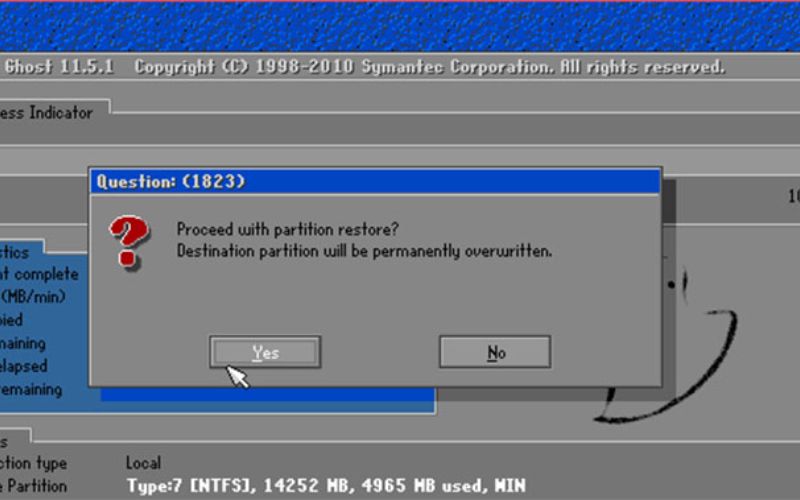
Sau khi quá trình kết thúc, bạn sẽ có một file ghost hoàn chỉnh để sử dụng khi cần khôi phục hệ điều hành.
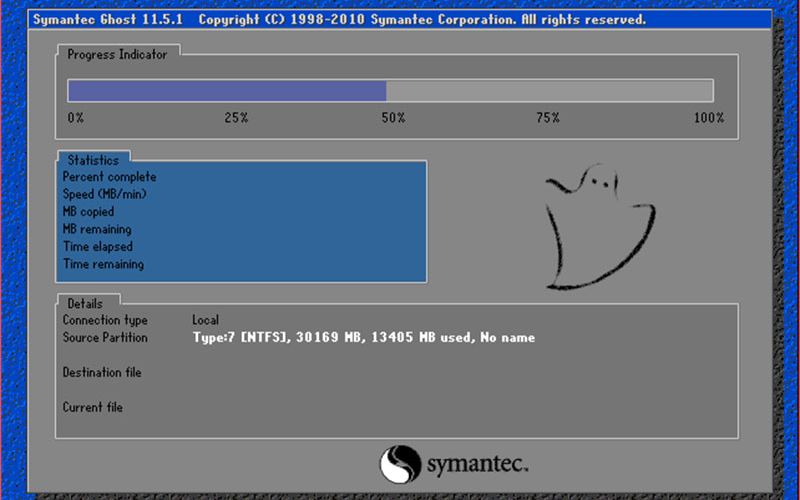
[3] Cách bung file ghost Win 10 bằng Norton Ghost
Khi máy tính gặp lỗi hoặc cần khôi phục hệ điều hành, bạn có thể sử dụng file ghost đã tạo trước đó theo các bước sau:
Bước 1: Khởi động máy từ USB Boot và thực hiện các bước từ Bước 1 đến Bước 6 giống như khi tạo file ghost.
Bước 2: Tại bước lựa chọn thao tác, chọn Local → Partition → From Image.
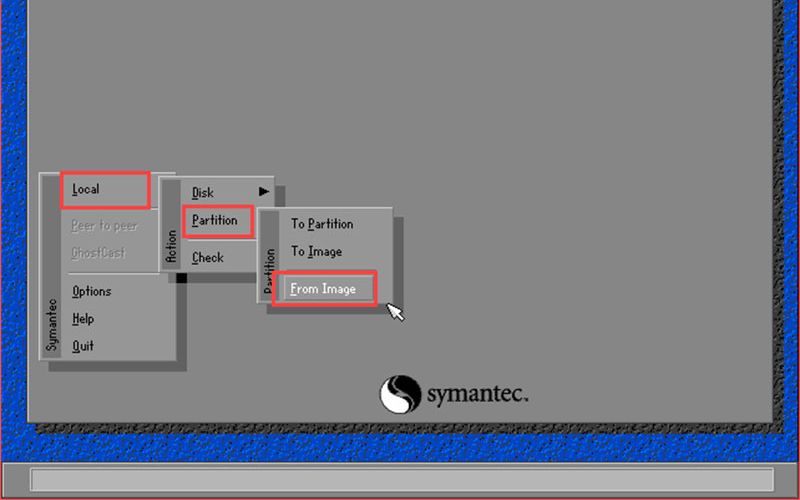
Bước 3: Tìm đến file ghost đã lưu, chọn file và nhấn Open.
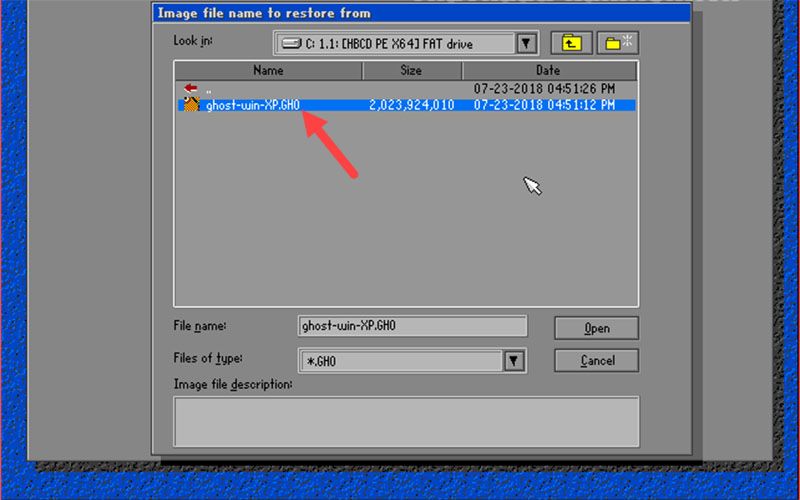
Bước 4: Chọn ổ cứng nơi sẽ bung file ghost.
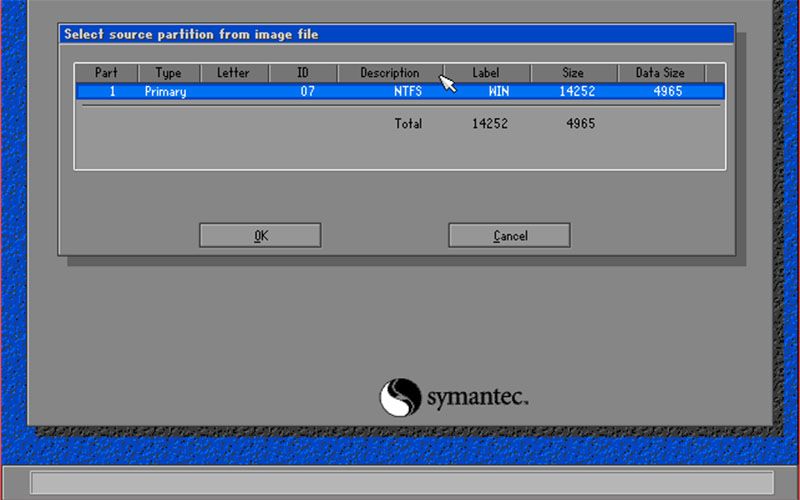
Bước 5: Chọn phân vùng chứa hệ điều hành Windows để tiến hành khôi phục.
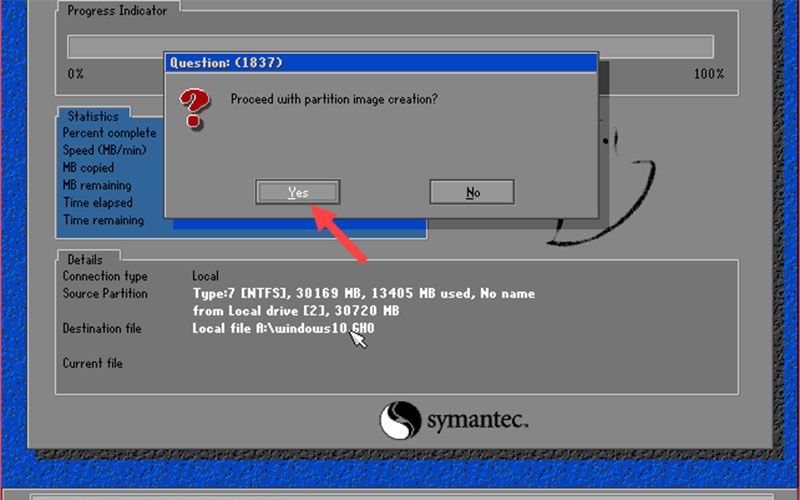
Bước 6: Nhấn Yes để bắt đầu quá trình ghost và chờ hệ thống hoàn tất.
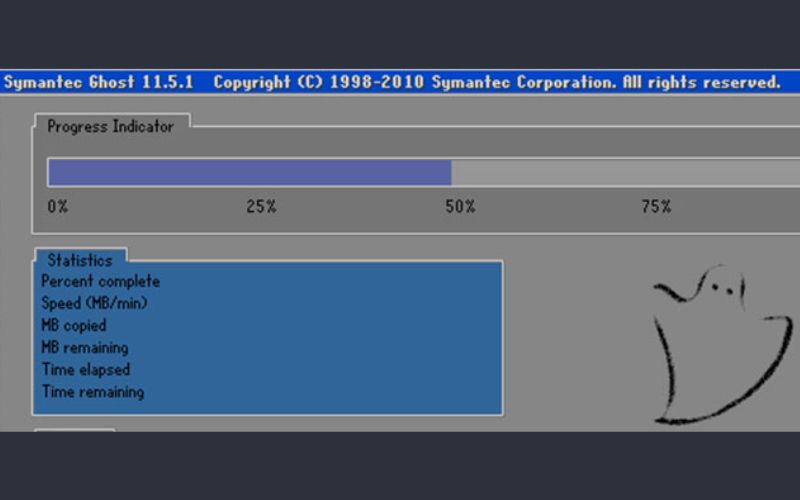
Sau khi quá trình khôi phục kết thúc, máy tính sẽ khởi động lại và hệ điều hành sẽ trở về trạng thái giống như thời điểm bạn tạo file ghost ban đầu. Phương pháp này giúp tiết kiệm đáng kể thời gian so với việc cài đặt lại Windows từ đầu.
Cách tạo bản ghost Win 10 bằng TeraByte Image qua USB Boot
TeraByte Image là công cụ sao lưu và khôi phục hệ điều hành khá mạnh mẽ, cho phép tạo file ghost và bung file ghost với tốc độ nhanh, hỗ trợ cả chuẩn UEFI và Legacy. Phần mềm có giao diện đơn giản, dễ sử dụng, giúp người dùng sao lưu hoặc khôi phục phân vùng hệ thống chỉ với vài bước thao tác. Đây cũng là một giải pháp hiệu quả nếu bạn muốn tạo file ghost trực tiếp trên Win 10 để bảo vệ dữ liệu và hệ điều hành của mình.
Hiện nay, bạn có thể sử dụng TeraByte theo hai cách phổ biến:
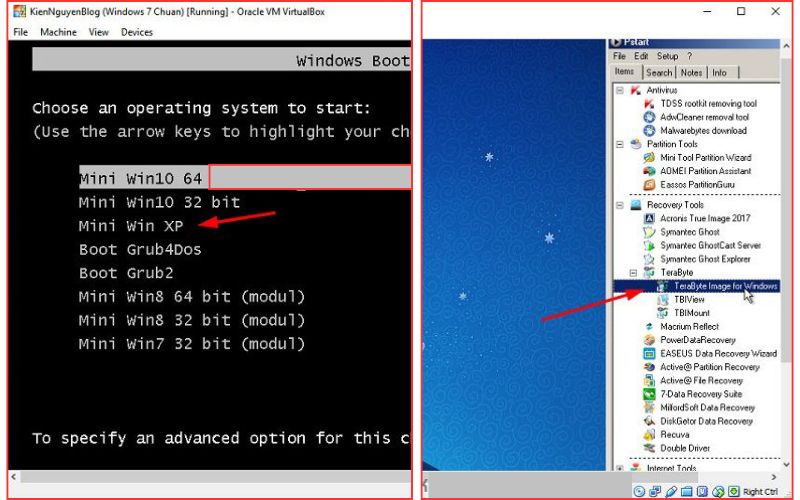
Cách 1: Sử dụng phần mềm thông qua Mini Windows (WinPE) trong USB Boot. Ví dụ, bạn có thể tạo USB Boot bằng bộ công cụ Anhdv Boot, trong đó TeraByte đã được tích hợp sẵn. Sau khi boot vào Mini Win, bạn chỉ cần mở phần mềm và bắt đầu thao tác.
Cách 2: Tải và cài đặt TeraByte Image để chạy trực tiếp trên hệ điều hành Windows. Ngoài ra, nếu đã có USB Boot, bạn cũng có thể khởi động vào Mini Windows để sử dụng phần mềm trong môi trường cứu hộ.
Trong hướng dẫn dưới đây, chúng ta sẽ thực hiện theo cách sử dụng TeraByte trong Mini Win, vì phương pháp này khá an toàn và được nhiều người áp dụng.
[1] Cách tạo file ghost Win bằng TeraByte Image
Sau khi boot vào Mini Windows và mở phần mềm TeraByte, bạn có thể tiến hành tạo file ghost theo các bước sau:
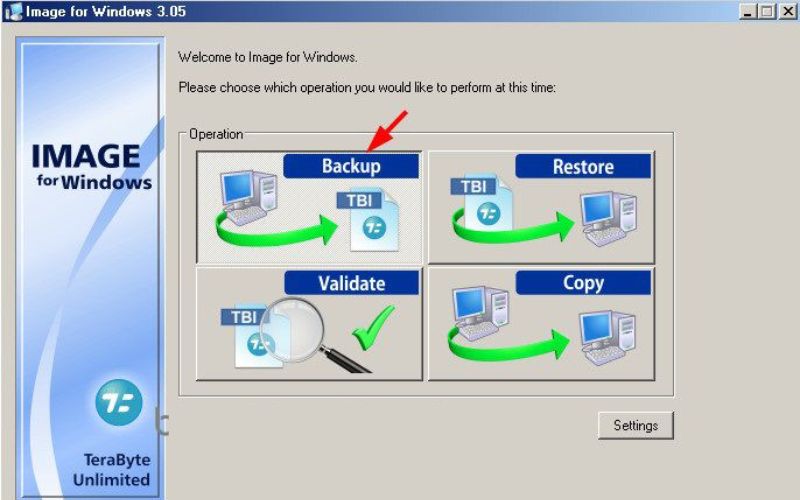
Bước 1: Trên giao diện chính của phần mềm, bạn sẽ thấy các chức năng như:
- Backup: Tạo file ghost.
- Restore: Khôi phục hệ thống từ file ghost.
- Validate: Kiểm tra tính toàn vẹn của file ghost.
- Copy: Sao chép hoặc di chuyển hệ điều hành.
Tại đây, hãy chọn Backup và nhấn Next để tiếp tục.
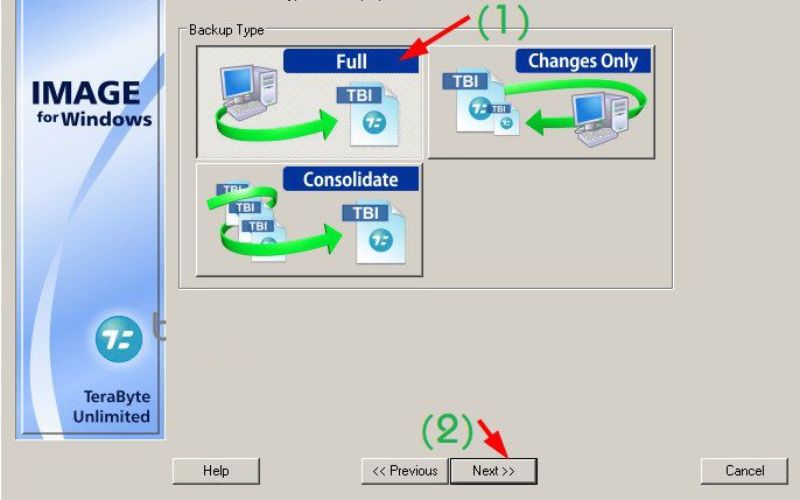
Bước 2: Phần mềm sẽ hiển thị các lựa chọn tạo bản sao lưu:
- Full: Tạo file ghost hoàn toàn mới.
- Change Only: Tạo bản sao lưu dựa trên file ghost đã có.
- Consolidate: Gộp nhiều bản sao lưu dạng Change Only thành một file duy nhất.
Trong trường hợp tạo bản ghost mới, bạn chọn Full rồi nhấn Next.
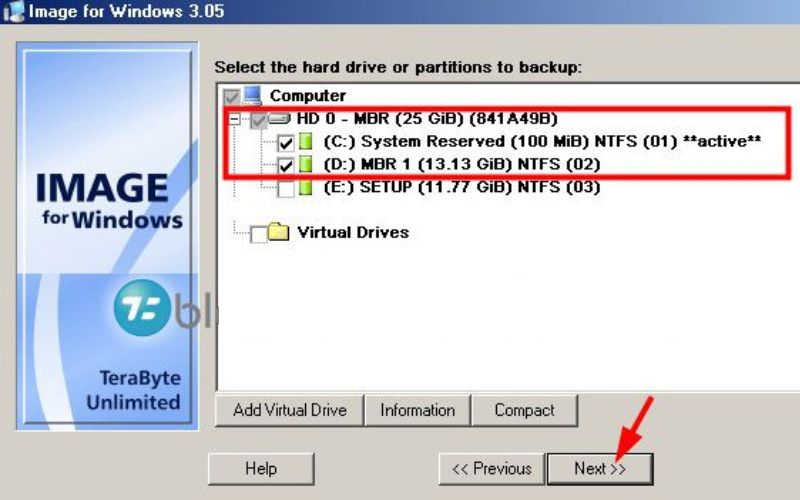
Bước 3: Chọn phân vùng cần sao lưu. Thông thường bạn chỉ cần tích vào phân vùng System và phân vùng chứa hệ điều hành Windows (ổ C), sau đó nhấn Next.
- Mẹo: Bạn có thể dựa vào dung lượng ổ đĩa để xác định chính xác phân vùng chứa Windows.
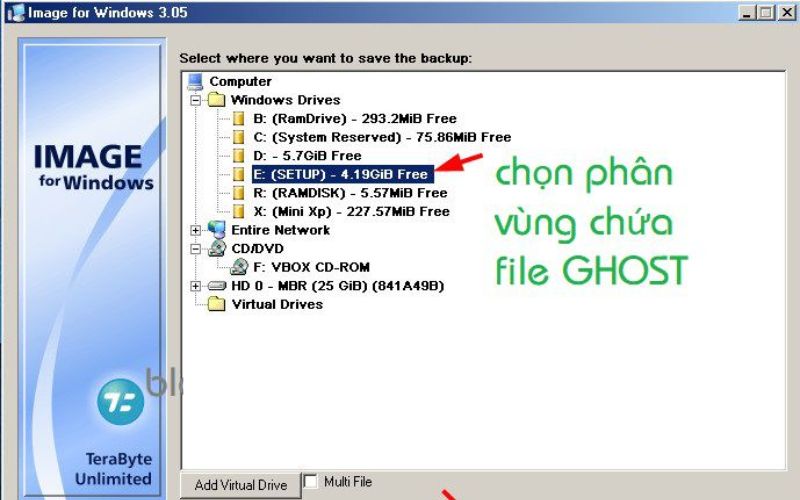
Bước 4: Chọn phân vùng lưu file ghost. Lưu ý nên chọn phân vùng khác với ổ chứa hệ điều hành để tránh mất dữ liệu khi khôi phục sau này. Sau đó nhấn Next.
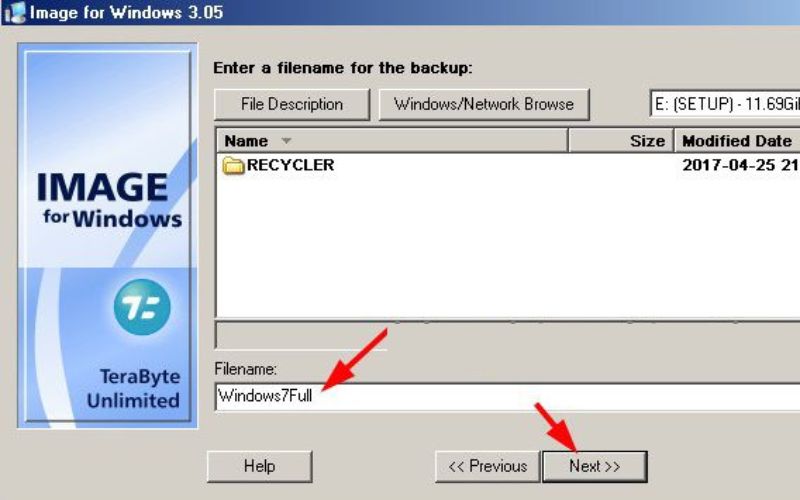
Bước 5: Đặt tên cho file ghost, nên đặt tên không dấu để tránh lỗi khi sử dụng sau này, rồi nhấn Next.
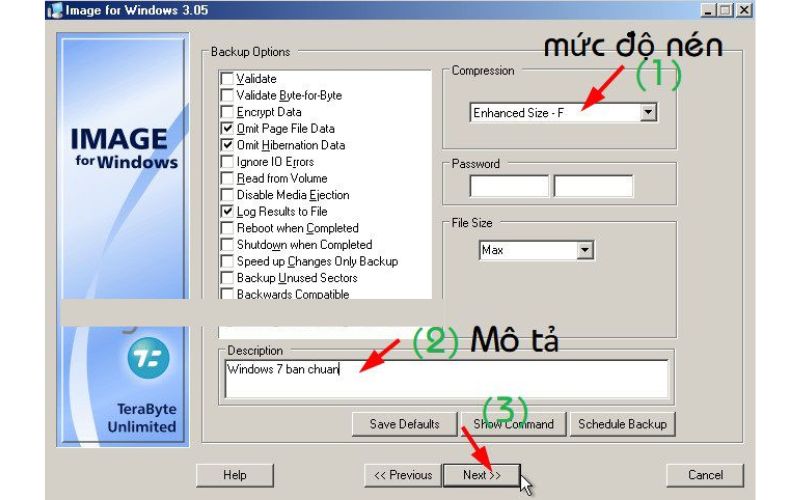
Bước 6: Ở mục Backup Options, bạn có thể giữ nguyên các thiết lập mặc định.
Tại phần Compression, hãy chọn mức độ nén file ghost. Ví dụ:
- Enhanced Size – F: Mức nén cao nhất, dung lượng file nhỏ nhưng thời gian tạo lâu hơn.
- Enhanced Size – E: Mức nén cân bằng giữa tốc độ và dung lượng.
Sau khi chọn xong, nhấn Next.
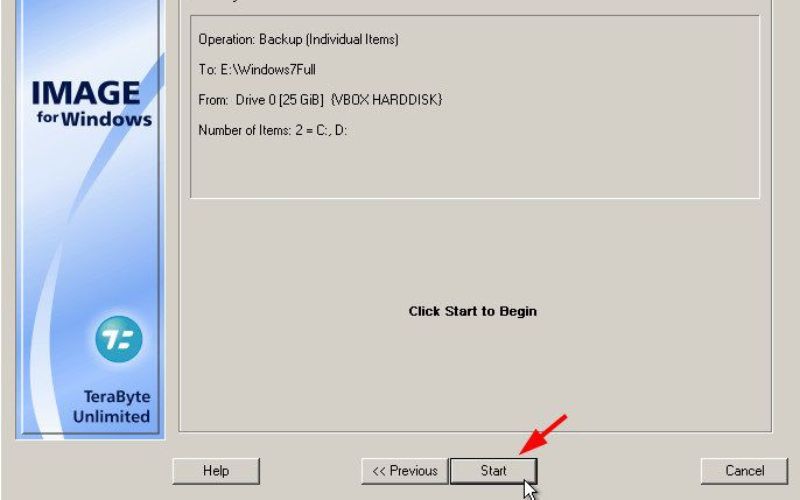
Bước 7: Nhấn Start để bắt đầu quá trình tạo file ghost.
Bước 8: Chờ đến khi quá trình hoàn tất rồi nhấn Close để thoát chương trình.
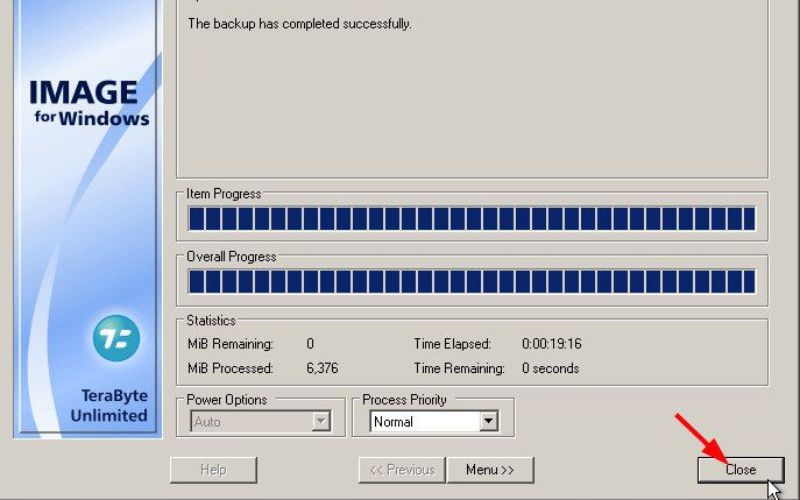
Lúc này bạn sẽ có một file ghost với định dạng .TBI.
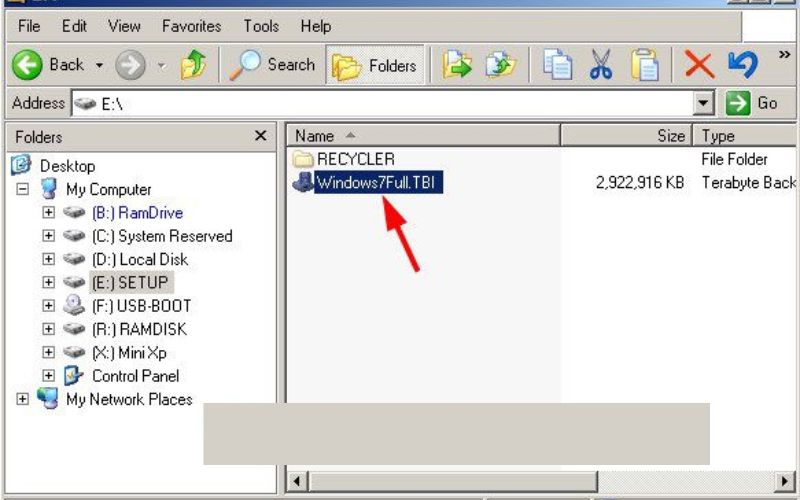
[2] Cách bung file ghost Win 10 bằng TeraByte Image
Nếu cần khôi phục hệ điều hành từ file ghost đã tạo, bạn có thể thực hiện theo các bước sau:
Bước 1: Mở phần mềm và chọn chức năng Restore, sau đó nhấn Next.
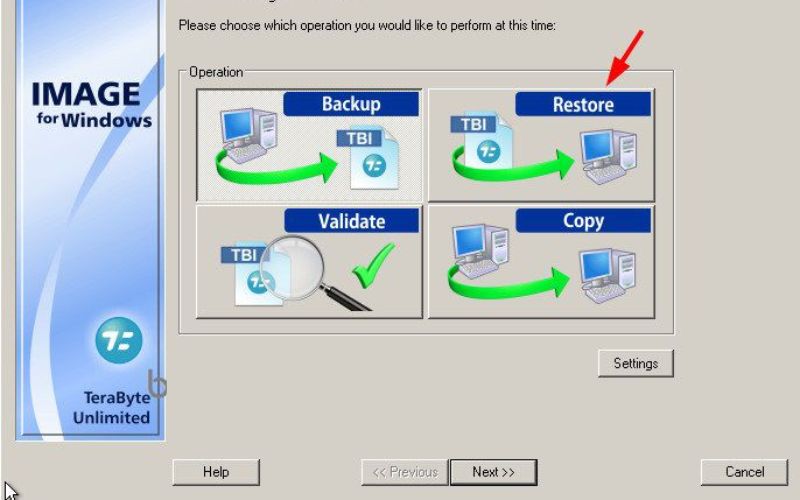
Bước 2: Chọn chế độ Automatic để phần mềm tự động cấu hình các thông số cần thiết, rồi nhấn Next.
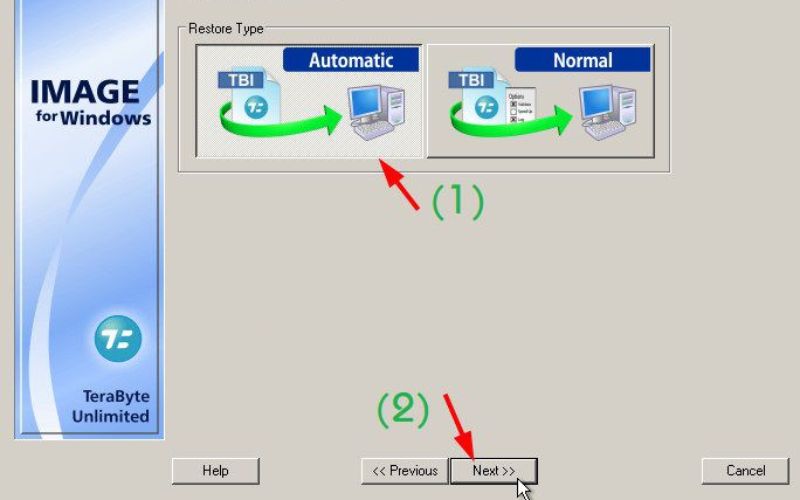
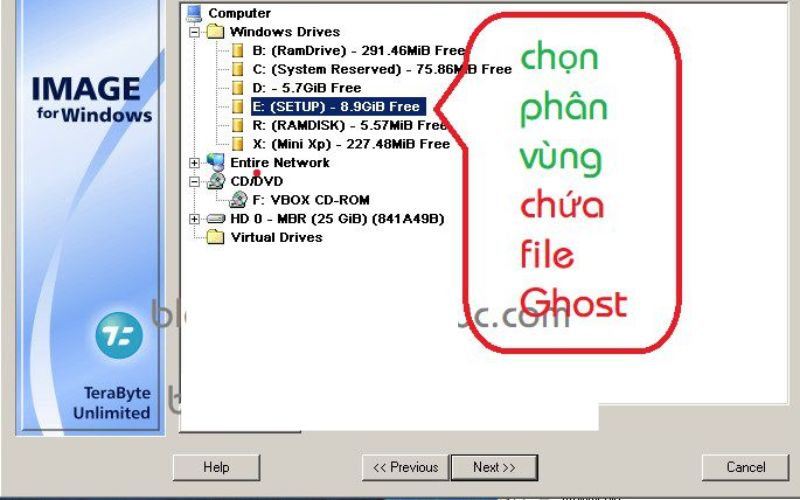
Bước 3: Tìm đến phân vùng lưu file ghost và nhấn Next.
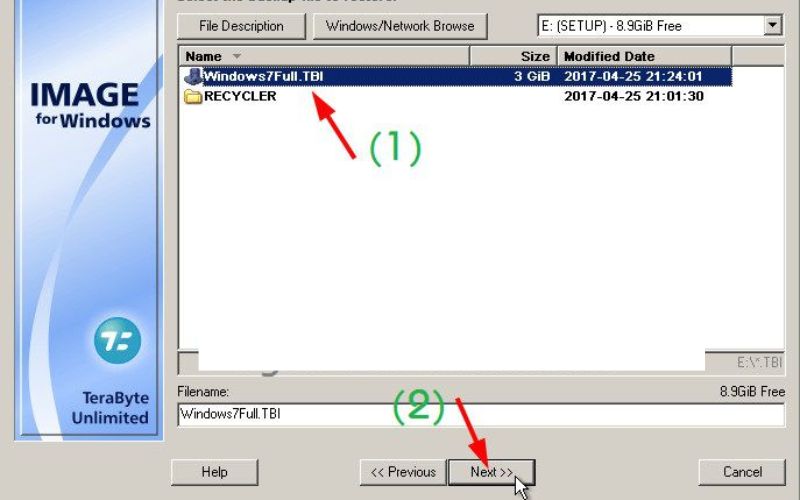
Bước 4: Chọn file ghost (.TBI) cần khôi phục rồi nhấn Next.
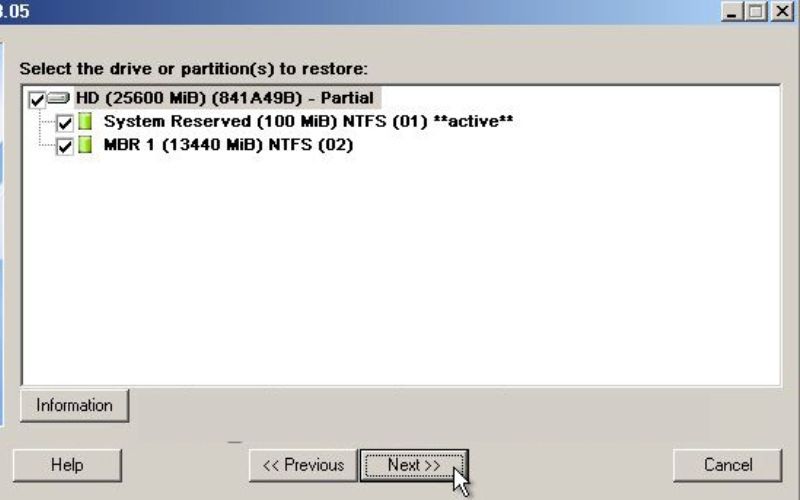
Bước 5: Chọn phân vùng hệ điều hành nơi bạn muốn bung file ghost. Lưu ý bỏ chọn các phân vùng chứa dữ liệu quan trọng để tránh bị ghi đè.
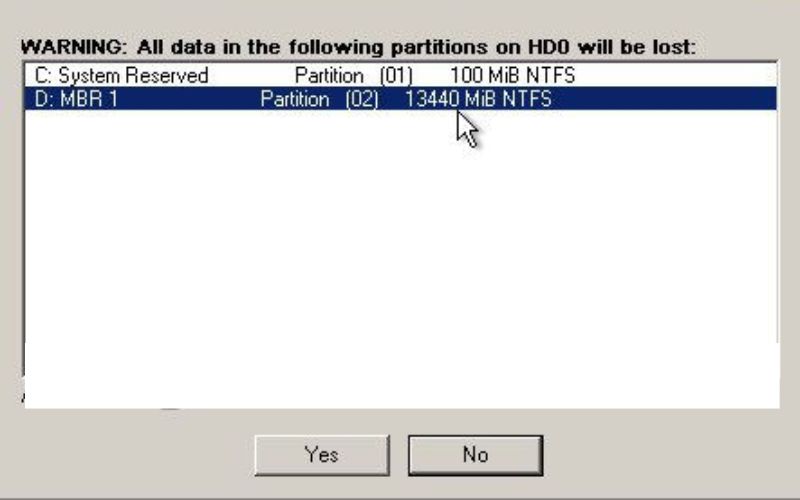
Bước 6: Khi hệ thống hiển thị cảnh báo rằng dữ liệu trên phân vùng sẽ bị xóa, hãy nhấn Yes để xác nhận.
Bước 7: Nhấn Start để bắt đầu quá trình ghost và chờ đến khi hoàn tất.
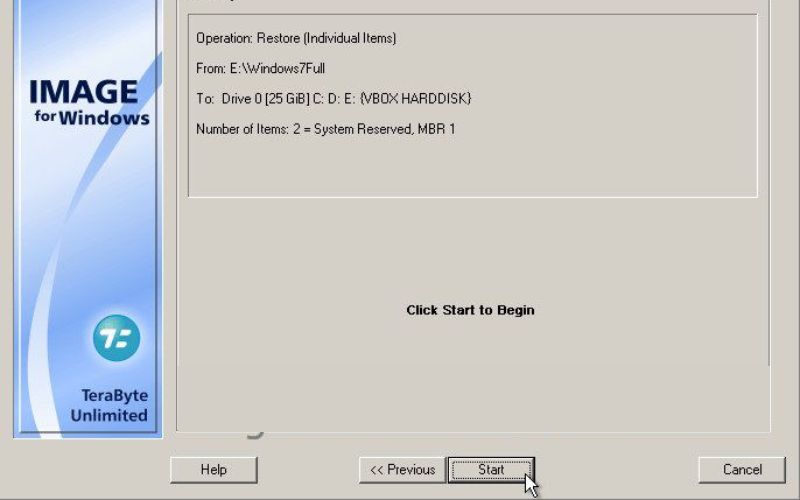
Sau khi quá trình khôi phục kết thúc, máy tính sẽ được đưa về trạng thái giống như thời điểm bạn tạo bản ghost ban đầu. Đây là một phương pháp hiệu quả giúp tạo file ghost trực tiếp trên Win 10 và khôi phục hệ thống nhanh chóng khi gặp sự cố.
Cách tạo file ghost cho Win 10 bằng file .TIB chuẩn UEFI
Sử dụng file .TIB là một phương pháp khá phổ biến để sao lưu và khôi phục hệ điều hành Windows, đặc biệt khi sử dụng phần mềm Acronis True Image. Định dạng này hỗ trợ tốt cả hai chuẩn khởi động UEFI (GPT) và Legacy (MBR), giúp quá trình khôi phục hệ thống diễn ra ổn định và an toàn. Phương pháp này cũng được nhiều người lựa chọn khi cần tạo file ghost trực tiếp trên Win 10 hoặc khôi phục hệ điều hành từ bản sao lưu đã có.
Trước khi bắt đầu ghost Windows bằng file .TIB, bạn cần chuẩn bị một số điều kiện sau:
- Đảm bảo máy tính đang sử dụng chuẩn UEFI với ổ cứng GPT hoặc Legacy với ổ cứng MBR để chọn đúng file ghost tương thích.
- Xác định rõ phân vùng sẽ dùng để khôi phục hệ điều hành nhằm tránh ghi đè dữ liệu quan trọng.
- USB Boot nên được tích hợp Windows 10 PE và phần mềm Acronis True Image để hỗ trợ quá trình sao lưu và khôi phục hệ điều hành.
Sau khi đã chuẩn bị đầy đủ công cụ, bạn có thể tiến hành ghost Windows theo các bước sau:
Bước 1: Khởi chạy Acronis True Image
Kết nối USB Boot vào máy tính rồi khởi động lại hệ thống. Truy cập Boot Menu và chọn khởi động từ USB để vào môi trường Windows 10 PE.
Khi giao diện Acronis True Image xuất hiện, thực hiện:
- Chọn tab Home.
- Vào mục My Disks trong phần Recovery.
- Chọn Browse for backup.
- Tìm và chọn file .TIB cần sử dụng rồi nhấn OK để xác nhận.
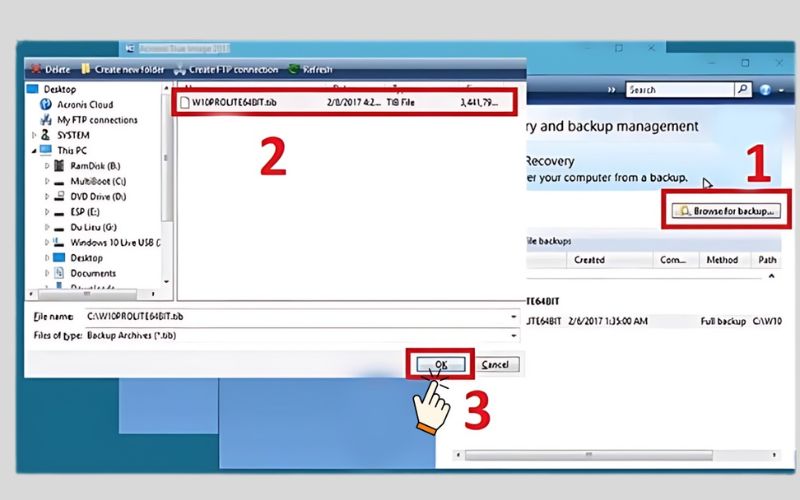
Bước 2: Thiết lập phương thức khôi phục
Nhấn Next để tiếp tục, sau đó chọn tùy chọn Recover whole disk and partition trong mục Recovery Method.
Tiếp theo, đánh dấu các phân vùng cần khôi phục và nhấn Next.
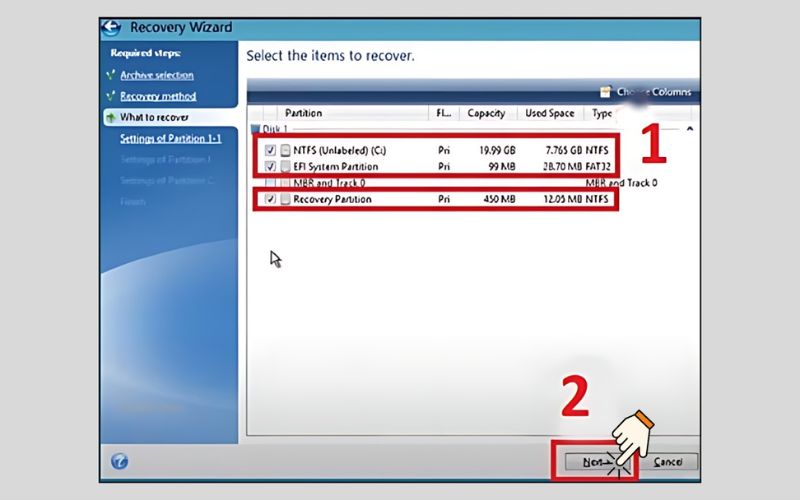
Bước 3: Chọn vị trí phân vùng mới
Trong cửa sổ Settings of Partition, nhấn New Location để chọn nơi bung file ghost.
Sau đó chọn phân vùng Unallocated (vùng chưa được phân bổ dung lượng) và nhấn Accept để xác nhận.
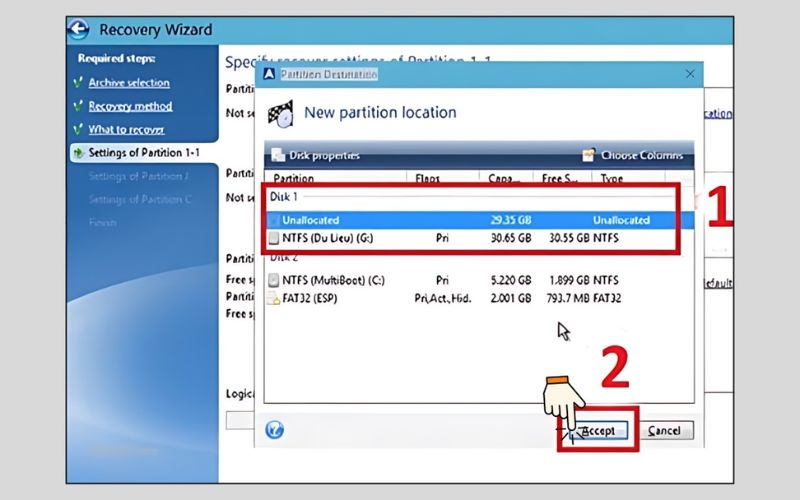
Bước 4: Tiến hành ghost Windows
Nhấn Next, sau đó chọn Proceed để bắt đầu quá trình ghost hệ điều hành. Lúc này hệ thống sẽ tiến hành khôi phục Windows từ file .TIB.
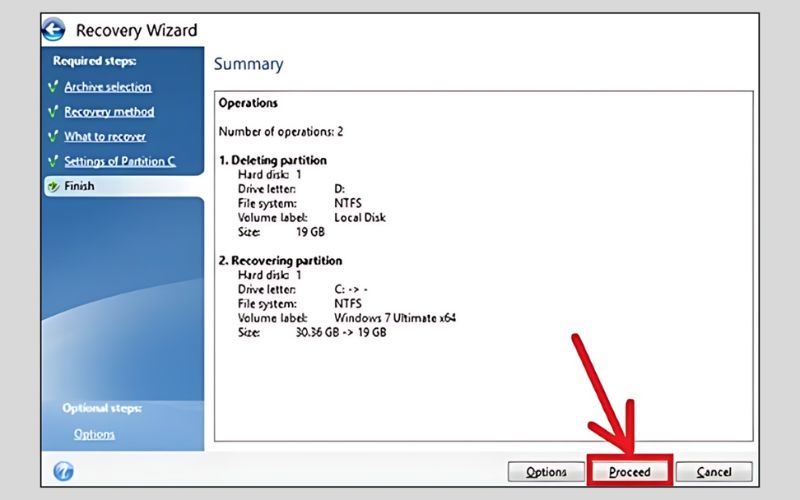
Sau khi quá trình hoàn tất, bạn chỉ cần khởi động lại máy tính để bắt đầu sử dụng hệ điều hành Windows 10 đã được khôi phục. Phương pháp này giúp đảm bảo tính ổn định của hệ thống và đặc biệt phù hợp với các máy sử dụng chuẩn khởi động UEFI hiện nay.
■ Xem Thêm: Hướng Dẫn Báo Cáo Tài Khoản Facebook Giả Mạo Nhanh Chóng Và Hiệu Quả
So sánh các cách ghost Win 10 – Phương pháp nào tối ưu nhất?
Hiện nay có khá nhiều phương pháp giúp người dùng ghost Windows 10 như sử dụng phần mềm trực tiếp trong hệ điều hành, boot từ USB hoặc dùng các định dạng file ghost chuyên dụng. Mỗi cách đều có ưu điểm và hạn chế riêng về tốc độ, mức độ an toàn và độ phức tạp khi thực hiện.
Dưới đây là bảng so sánh chi tiết 5 phương pháp ghost Windows 10 đã hướng dẫn để bạn dễ dàng lựa chọn cách phù hợp nhất:
| Cách ghost Win 10 | Công cụ sử dụng | Ưu điểm | Nhược điểm | Phù hợp với |
| Ghost trực tiếp bằng OneKey Ghost | OneKey Ghost | Thao tác đơn giản, có thể ghost ngay trong Windows; tốc độ khá nhanh; phù hợp người mới | Nếu Windows bị lỗi nặng sẽ khó thực hiện; ít tùy chỉnh nâng cao | Người dùng phổ thông, muốn ghost nhanh |
| Ghost bằng Norton Ghost qua USB Boot | Hiren Boot + Norton Ghost | Hoạt động độc lập với Windows; ổn định khi hệ điều hành lỗi | Phải tạo USB Boot trước; thao tác hơi phức tạp | Kỹ thuật viên hoặc người có kinh nghiệm |
| Ghost bằng TeraByte Image | TeraByte Image | Tốc độ tạo và bung ghost nhanh; hỗ trợ cả UEFI và Legacy; nhiều tính năng sao lưu | Giao diện hơi khó với người mới | Người dùng muốn ghost chuyên sâu và linh hoạt |
| Ghost bằng file .TIB (Acronis True Image) | Acronis True Image | Khả năng sao lưu mạnh mẽ; hỗ trợ chuẩn UEFI/GPT tốt; độ ổn định cao | Cần USB Boot hoặc WinPE; dung lượng file ghost lớn | Máy tính đời mới chuẩn UEFI |
| Ghost từ ổ cứng (USBHDDBOOT) | USBHDDBOOT + Ghost | Không cần USB Boot; thao tác khá nhanh nếu đã có file ghost | Phải thiết lập menu boot trước; ít phổ biến | Người dùng muốn ghost nhanh không cần USB |
Một số lưu ý quan trọng khi tạo file ghost Windows 10
Việc tạo file ghost trực tiếp trên Win 10 giúp người dùng sao lưu toàn bộ hệ điều hành và khôi phục máy tính nhanh chóng khi xảy ra sự cố. Tuy nhiên, để quá trình ghost diễn ra ổn định và file sao lưu có thể sử dụng hiệu quả khi cần thiết, bạn nên chú ý một số điểm quan trọng trước và trong khi thực hiện. Những lưu ý dưới đây sẽ giúp hạn chế rủi ro mất dữ liệu và đảm bảo hệ thống hoạt động ổn định sau khi khôi phục:
- Chỉ tạo file ghost khi hệ thống đang hoạt động ổn định: Thời điểm tốt nhất để ghost Windows là sau khi cài đặt hệ điều hành, driver và các phần mềm cần thiết. Nếu hệ thống đang gặp lỗi hoặc bị nhiễm virus, bản ghost tạo ra có thể chứa luôn những lỗi này.
- Dọn dẹp và tối ưu hệ thống trước khi ghost: Hãy xóa bớt file rác, dữ liệu tạm và những phần mềm không cần thiết để giảm dung lượng file ghost cũng như giúp hệ thống hoạt động mượt mà hơn sau khi khôi phục.
- Lưu file ghost ở phân vùng khác với ổ cài Windows: Không nên lưu file ghost trong ổ C (ổ chứa hệ điều hành). Tốt nhất nên lưu ở phân vùng khác hoặc thiết bị lưu trữ ngoài để tránh bị ghi đè hoặc mất dữ liệu khi bung ghost.
- Kiểm tra dung lượng ổ cứng trước khi tạo ghost: File ghost thường có dung lượng khá lớn, vì vậy cần đảm bảo phân vùng lưu trữ còn đủ không gian để tránh lỗi trong quá trình sao lưu.
- Sao lưu dữ liệu quan trọng trước khi thực hiện: Mặc dù việc tạo file ghost thường không làm mất dữ liệu cá nhân, nhưng trong một số trường hợp lỗi hệ thống hoặc thao tác nhầm có thể khiến dữ liệu bị ảnh hưởng.
- Lựa chọn phần mềm ghost phù hợp với cấu hình máy: Mỗi công cụ ghost như OneKey Ghost, Norton Ghost hay TeraByte Image đều có ưu điểm riêng. Việc chọn đúng phần mềm sẽ giúp quá trình ghost nhanh hơn và hạn chế lỗi phát sinh.
- Kiểm tra file ghost sau khi tạo: Sau khi hoàn tất quá trình sao lưu, bạn nên kiểm tra lại file ghost để đảm bảo file không bị lỗi và có thể sử dụng khi cần khôi phục hệ thống.
Giải đáp các câu hỏi thường gặp khi tạo file ghost Win 10
Trong quá trình tạo file ghost trực tiếp trên Win 10, nhiều người dùng thường gặp phải một số thắc mắc liên quan đến dữ liệu, dung lượng file ghost hay thời điểm nên thực hiện sao lưu hệ thống. Dưới đây là những câu hỏi phổ biến và lời giải đáp chi tiết giúp bạn hiểu rõ hơn về quá trình ghost Windows 10:
Tạo file ghost có làm mất dữ liệu trên máy không?
Việc tạo file ghost thông thường không làm mất dữ liệu trên máy tính, vì quá trình này chỉ sao lưu toàn bộ hệ điều hành và dữ liệu trong phân vùng được chọn để tạo bản sao lưu. Tuy nhiên, khi bung file ghost để khôi phục hệ thống, dữ liệu trên phân vùng được ghost (thường là ổ C) sẽ bị ghi đè và có thể bị mất. Vì vậy, trước khi khôi phục từ file ghost, bạn nên sao lưu các dữ liệu quan trọng sang phân vùng khác hoặc thiết bị lưu trữ ngoài để đảm bảo an toàn.
Dung lượng file ghost Win 10 thường là bao nhiêu?
Dung lượng file ghost Windows 10 thường dao động khoảng 5GB – 20GB, tùy thuộc vào dung lượng phân vùng hệ điều hành và số lượng phần mềm đã cài đặt trên máy. Nếu hệ thống chỉ bao gồm Windows và một vài ứng dụng cơ bản, file ghost sẽ khá nhẹ. Ngược lại, khi máy có nhiều phần mềm, driver hoặc dữ liệu trong ổ C, dung lượng file ghost sẽ lớn hơn. Ngoài ra, mức độ nén được chọn khi tạo ghost cũng ảnh hưởng trực tiếp đến kích thước cuối cùng của file.
Bao lâu nên ghost Windows 10 một lần?
Bạn nên ghost Windows 10 định kỳ khoảng 3 – 6 tháng một lần, hoặc ngay sau khi cài đặt đầy đủ hệ điều hành, driver và các phần mềm quan trọng. Ngoài ra, nếu bạn vừa thiết lập lại hệ thống và máy đang hoạt động ổn định, việc tạo một bản ghost mới sẽ giúp dễ dàng khôi phục nhanh khi Windows gặp lỗi hoặc sự cố trong quá trình sử dụng.
Có thể tạo file ghost trên ổ cứng SSD hay không?
Có. Bạn hoàn toàn có thể tạo file ghost trên ổ cứng SSD giống như khi sử dụng ổ HDD. Hầu hết các phần mềm ghost hiện nay đều hỗ trợ tốt SSD và vẫn đảm bảo quá trình sao lưu, khôi phục hệ điều hành diễn ra ổn định. Thậm chí, nhờ tốc độ đọc ghi nhanh hơn, việc tạo và bung file ghost trên SSD thường diễn ra nhanh hơn so với ổ cứng HDD. Tuy nhiên, bạn vẫn nên lưu file ghost ở phân vùng khác với ổ chứa hệ điều hành để đảm bảo an toàn dữ liệu.
Việc tạo file ghost trực tiếp trên Win 10 là giải pháp hiệu quả giúp người dùng sao lưu toàn bộ hệ điều hành và nhanh chóng khôi phục máy tính khi gặp sự cố như lỗi hệ thống, virus hoặc máy chạy chậm. Thông qua các phương pháp và công cụ đã được giới thiệu trong bài viết, bạn có thể lựa chọn cách ghost Windows 10 phù hợp với nhu cầu cũng như cấu hình thiết bị của mình. Hy vọng những hướng dẫn trên sẽ giúp bạn thực hiện quá trình ghost Windows dễ dàng, an toàn và tiết kiệm thời gian hơn trong quá trình sử dụng máy tính.
■ Xem Thêm: 5 Cách Tải Video Từ YouTube Nhanh Nhất Về Điện Thoại & Máy Tính
