
Trong quá trình sử dụng máy tính Windows, việc tắt máy, khởi động lại hay đăng xuất tài khoản thường được thực hiện thông qua menu Start. Tuy nhiên, ít người biết rằng bạn hoàn toàn có thể thực hiện các thao tác này nhanh chóng bằng dòng lệnh trong Command Prompt. Việc sử dụng lệnh CMD Shutdown không chỉ giúp thao tác nhanh hơn mà còn hỗ trợ hẹn giờ tắt máy, tự động hóa các tác vụ hoặc quản lý hệ thống hiệu quả hơn. Trong bài viết này, APTECHSAIGON sẽ hướng dẫn chi tiết các lệnh CMD Shutdown, Restart, Log Off, Hibernate cũng như cách hẹn giờ tắt máy tự động một cách đơn giản và dễ áp dụng.
Tổng quan về lệnh CMD (Command Prompt)
Trước khi tìm hiểu cách sử dụng CMD Shutdown để tắt máy, khởi động lại hay hẹn giờ tắt máy tự động, bạn cần nắm rõ những kiến thức cơ bản về Command Prompt trong Windows. Dưới đây là thông tin tổng quan về lệnh CMD cũng như cách mở công cụ này trên Windows 10 để bạn có thể sử dụng các dòng lệnh một cách dễ dàng:
Lệnh CMD là gì?
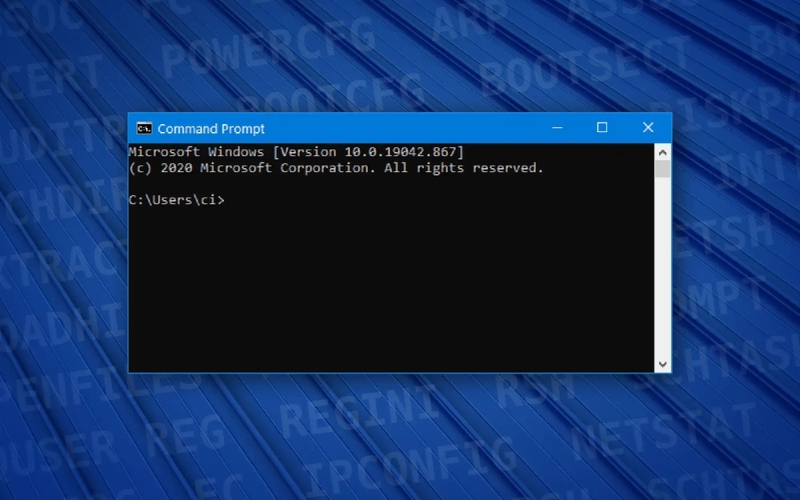
Command Prompt, thường được gọi tắt là CMD, là một công cụ dòng lệnh có sẵn trên hệ điều hành Windows cho phép người dùng nhập các câu lệnh để thực hiện nhiều tác vụ khác nhau trên máy tính. Thay vì thao tác qua giao diện đồ họa như nhấp chuột vào biểu tượng chương trình hoặc truy cập qua nhiều bước trong hệ thống, người dùng có thể sử dụng CMD để gọi trực tiếp các chức năng bằng những dòng lệnh tương ứng.
Việc sử dụng CMD giúp quá trình thao tác trở nên nhanh chóng và thuận tiện hơn, đặc biệt khi cần thực hiện các lệnh quản trị hệ thống hoặc truy cập một công cụ cụ thể. Chẳng hạn, thay vì mở Control Panel theo cách thông thường, bạn chỉ cần nhập lệnh “control” vào cửa sổ CMD rồi nhấn Enter, ngay lập tức Control Panel sẽ được mở ra mà không cần thực hiện nhiều bước trung gian.
Cách mở Command Prompt trên Win 10
Trên hệ điều hành Windows 10, có nhiều cách để mở Command Prompt (CMD). Trong đó, hai phương pháp phổ biến và dễ thực hiện nhất là mở thông qua hộp thoại Run hoặc tìm kiếm trực tiếp từ menu Start. Bạn có thể lựa chọn cách phù hợp với thói quen sử dụng của mình.
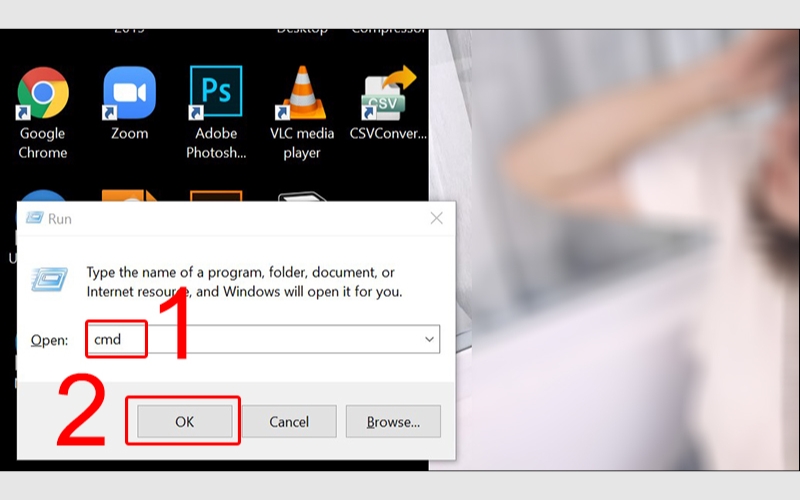
Cách 1: Mở CMD bằng hộp thoại Run
- Bước 1: Nhấn tổ hợp phím Windows + R trên bàn phím để mở cửa sổ Run.
- Bước 2: Nhập từ khóa “cmd” vào ô Open, sau đó nhấn OK hoặc Enter để khởi chạy Command Prompt.
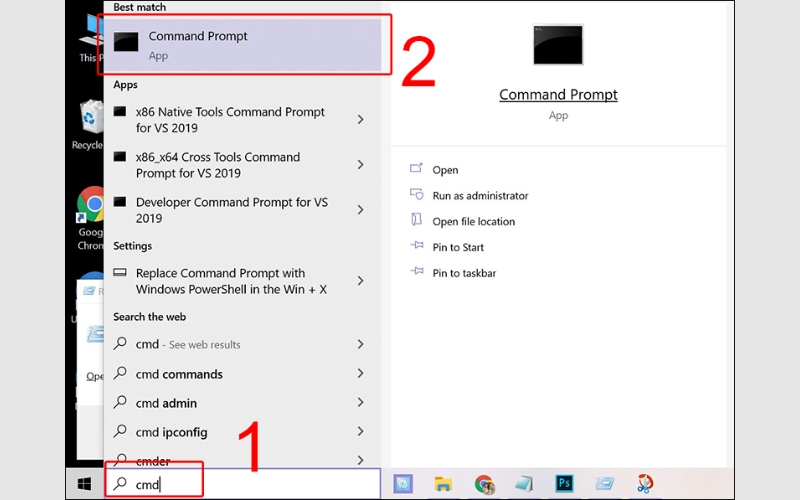
Cách 2: Mở CMD từ menu Start
- Bước 1: Nhấn vào biểu tượng Windows ở góc dưới bên trái màn hình hoặc nhấn phím Windows trên bàn phím.
- Bước 2: Nhập từ khóa “cmd” vào thanh tìm kiếm, sau đó chọn ứng dụng Command Prompt trong danh sách kết quả để mở công cụ này.
Tổng quan về lệnh Shutdown trong Windows
Sau khi đã hiểu về Command Prompt và cách mở công cụ này, bạn có thể bắt đầu tìm hiểu các lệnh quan trọng được sử dụng trong hệ thống Windows, trong đó phổ biến nhất là CMD Shutdown. Dưới đây là tổng quan về lệnh shutdown trong Windows cũng như cú pháp cơ bản để bạn sử dụng lệnh này một cách chính xác:
Lệnh Shutdown bằng CMD là gì?
Shutdown CMD là một lệnh được sử dụng trong Command Prompt để thực hiện các thao tác liên quan đến việc tắt hoặc khởi động lại máy tính trên hệ điều hành Windows. Thông qua lệnh này, người dùng có thể nhanh chóng điều khiển trạng thái hoạt động của máy tính như tắt máy, khởi động lại, đăng xuất tài khoản hoặc đưa máy vào chế độ ngủ đông mà không cần thao tác qua giao diện đồ họa.
Ngoài những chức năng cơ bản, lệnh shutdown bằng CMD còn hỗ trợ nhiều tham số khác nhau giúp người dùng tùy chỉnh quá trình thực hiện. Chẳng hạn, bạn có thể hẹn giờ tắt máy tự động, ép đóng các ứng dụng đang chạy hoặc điều khiển tắt máy từ xa trong mạng nội bộ. Nhờ sự linh hoạt này, lệnh CMD Shutdown thường được sử dụng trong quản trị hệ thống, tự động hóa tác vụ hoặc khi cần thao tác nhanh trên máy tính.
Cú pháp cơ bản của lệnh CMD Shutdown
Để sử dụng lệnh shutdown trong Command Prompt, bạn cần nắm được cú pháp cơ bản của lệnh này. Cú pháp chung thường được viết dưới dạng:
| shutdown [tham_số] |
Trong đó, shutdown là lệnh chính dùng để điều khiển trạng thái hoạt động của máy tính, còn [tham_số] là các tùy chọn đi kèm giúp xác định hành động cụ thể mà bạn muốn thực hiện. Tùy vào từng tham số được nhập, máy tính có thể thực hiện các thao tác như tắt máy, khởi động lại, đăng xuất tài khoản hoặc hẹn giờ tắt máy tự động.
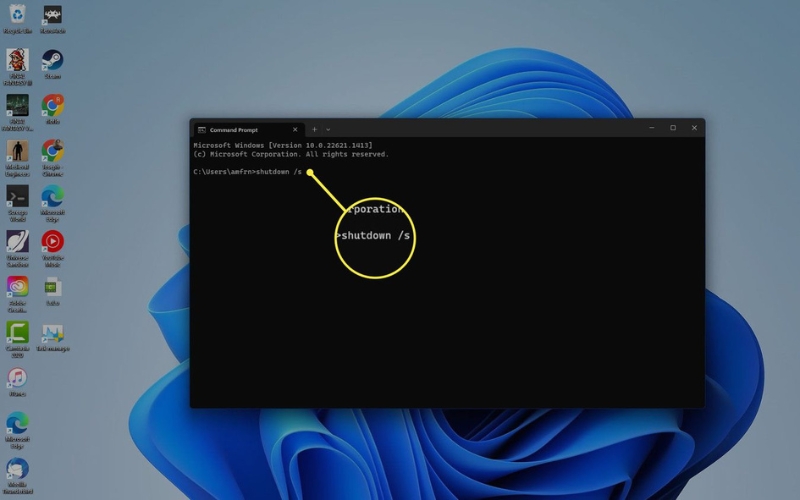
Ví dụ: Nếu bạn nhập lệnh shutdown -s thì hệ thống sẽ tiến hành tắt máy tính.
Ngoài ra, bạn cũng có thể kết hợp nhiều tham số khác nhau để tạo ra các lệnh phù hợp với nhu cầu sử dụng, giúp việc quản lý và điều khiển máy tính bằng CMD trở nên nhanh chóng và tiện lợi hơn.
Các tham số trong lệnh CMD Shutdown
Khi sử dụng lệnh shutdown trong Command Prompt, bạn có thể kết hợp thêm nhiều tham số khác nhau để thực hiện các thao tác cụ thể trên máy tính. Mỗi tham số sẽ tương ứng với một chức năng riêng như tắt máy, khởi động lại, đăng xuất hoặc hẹn giờ tắt máy. Việc hiểu rõ ý nghĩa của từng tham số sẽ giúp bạn sử dụng lệnh CMD Shutdown hiệu quả và linh hoạt hơn.
Dưới đây là một số tham số phổ biến của lệnh CMD Shutdown thường được sử dụng trong Windows:
| Tham số | Chức năng |
| -s | Tắt máy tính |
| -r | Khởi động lại máy tính |
| -l | Đăng xuất khỏi tài khoản hiện tại |
| -h | Đưa máy tính vào chế độ Hibernate (ngủ đông) |
| -t | Thiết lập thời gian chờ trước khi thực hiện lệnh (tính bằng giây) |
| -a | Hủy lệnh shutdown hoặc restart đã đặt trước đó |
| -f | Buộc đóng các ứng dụng đang chạy khi tắt máy |
| -m | Thực hiện lệnh shutdown đối với máy tính khác trong mạng |
| -i | Mở hộp thoại Remote Shutdown để quản lý tắt máy từ xa |
Nhờ các tham số này, người dùng có thể dễ dàng tùy chỉnh cách thức hoạt động của lệnh shutdown trong CMD, từ việc tắt máy ngay lập tức cho đến thiết lập hẹn giờ hoặc quản lý nhiều máy tính trong cùng một hệ thống mạng.
Các lệnh Shutdown, Restart, Logoff, Hibernate bằng CMD
Sau khi nắm được cú pháp và các tham số cơ bản, bạn có thể áp dụng CMD Shutdown để thực hiện nhiều thao tác khác nhau trên máy tính như tắt máy, khởi động lại, đăng xuất hoặc đưa hệ thống vào chế độ ngủ đông. Dưới đây là các lệnh Shutdown, Restart, Logoff và Hibernate bằng CMD thường được sử dụng trong Windows:
Lệnh CMD Shutdown – Tắt máy tính tự động
Lệnh Shutdown là một trong những lệnh phổ biến trong Command Prompt, được sử dụng khi bạn muốn tắt máy tính nhanh chóng mà không cần thao tác qua giao diện Windows. Với lệnh này, người dùng có thể thực hiện việc tắt máy ngay lập tức chỉ bằng một dòng lệnh đơn giản trong cửa sổ CMD.
Câu lệnh:
| shutdown -s |
hoặc
| shutdown -s -t 0 |
Trong đó:
- shutdown: Là lệnh dùng để kích hoạt quá trình tắt máy trên hệ điều hành Windows.
- -s: Tham số xác định hành động tắt máy tính.
- -t 0: Thiết lập thời gian chờ trước khi tắt máy, ở đây giá trị 0 nghĩa là máy tính sẽ tắt ngay lập tức sau khi nhập lệnh (đơn vị thời gian được tính bằng giây).
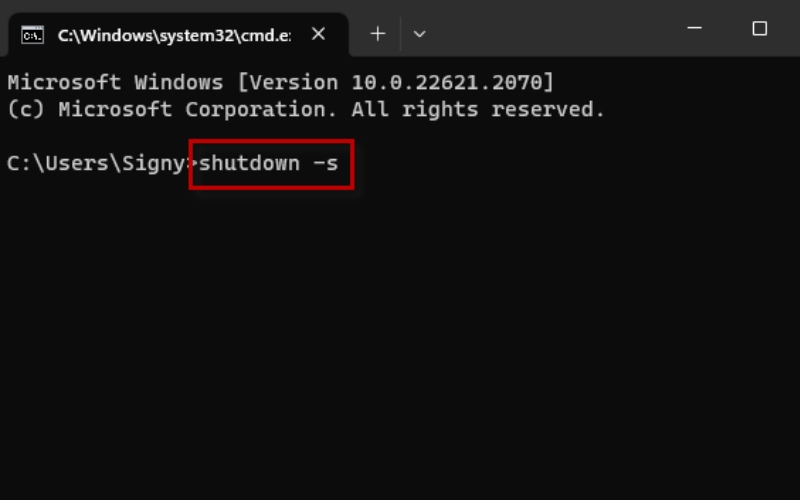
Khi nhập lệnh shutdown Windows CMD và nhấn Enter, hệ thống sẽ tiến hành tắt máy ngay lập tức mà không cần thực hiện thêm bất kỳ thao tác nào khác. Đây là cách tắt máy nhanh gọn, đặc biệt hữu ích khi bạn cần thao tác nhanh hoặc muốn tự động hóa việc tắt máy trong một số trường hợp.
Lệnh CMD Restart – Khởi động lại máy tính
Ngoài việc tắt máy, bạn cũng có thể sử dụng lệnh Restart bằng CMD để khởi động lại máy tính một cách nhanh chóng bằng dòng lệnh. Phương pháp này đặc biệt hữu ích khi cần restart hệ thống nhanh hoặc khi thực hiện các thao tác quản trị trên Windows.
Câu lệnh:
| shutdown -r |
hoặc
| shutdown -r -t 0 |
Trong đó:
- shutdown: Là lệnh dùng để bắt đầu quá trình thực hiện các thao tác liên quan đến việc tắt hoặc khởi động lại máy tính.
- -r: Tham số dùng để yêu cầu hệ thống khởi động lại máy tính.
- -t 0: Thiết lập thời gian chờ trước khi thực hiện lệnh. Giá trị 0 có nghĩa là máy tính sẽ khởi động lại ngay lập tức sau khi nhập lệnh (đơn vị thời gian được tính bằng giây).
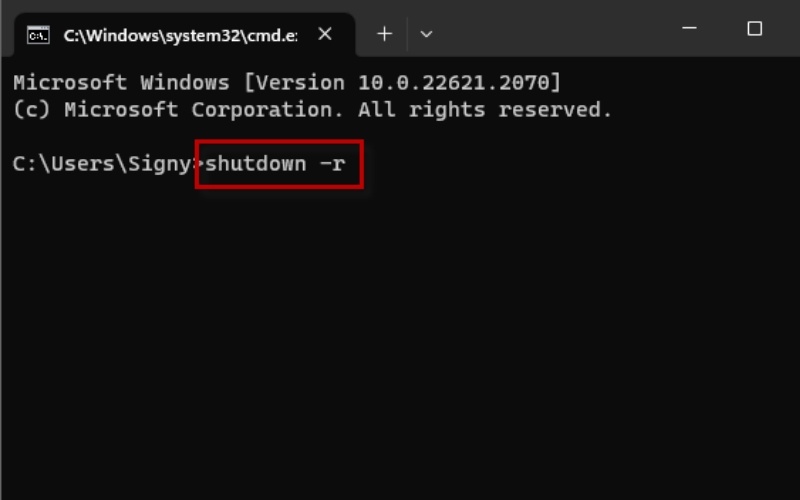
Sau khi nhập câu lệnh CMD restart máy vào cửa sổ Command Prompt và nhấn Enter, máy tính sẽ tiến hành khởi động lại ngay lập tức mà không cần thực hiện thêm thao tác nào khác. Đây là cách restart máy tính nhanh gọn và rất tiện lợi khi làm việc với các lệnh CMD.
Lệnh CMD Logoff – Đăng xuất tài khoản hiện tại
Ngoài các thao tác tắt máy hoặc khởi động lại, Command Prompt còn cho phép người dùng đăng xuất khỏi tài khoản Windows hiện tại bằng một dòng lệnh đơn giản. Lệnh Logoff thường được sử dụng khi bạn muốn nhanh chóng thoát khỏi phiên làm việc hiện tại mà không cần tắt hoặc khởi động lại máy tính.
Câu lệnh:
| shutdown -l |
Trong đó:
- shutdown: Là lệnh dùng để kích hoạt quá trình thực hiện các thao tác liên quan đến trạng thái hoạt động của hệ thống.
- -l: Tham số dùng để đăng xuất khỏi phiên người dùng hiện tại.
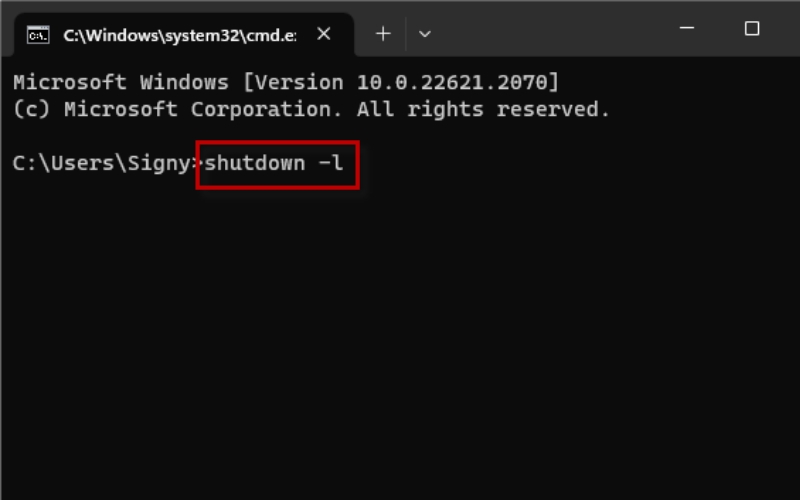
Sau khi nhập lệnh này vào cửa sổ Command Prompt và nhấn Enter, hệ thống sẽ ngay lập tức đăng xuất khỏi tài khoản Windows đang sử dụng. Đây là cách đăng xuất nhanh chóng và tiện lợi, đặc biệt hữu ích khi cần chuyển sang tài khoản khác hoặc kết thúc phiên làm việc trên máy tính.
Lệnh CMD Hibernate – Bật chế độ ngủ đông
Hibernate (ngủ đông) là một chế độ tiết kiệm năng lượng quen thuộc trên hệ điều hành Windows. Khi kích hoạt chế độ này, toàn bộ trạng thái làm việc hiện tại của máy tính như các ứng dụng đang mở, tài liệu đang xử lý… sẽ được lưu lại, giúp bạn có thể tiếp tục công việc nhanh chóng khi bật máy trở lại mà không cần mở lại từng chương trình.
Câu lệnh:
| shutdown -h |
Trong đó:
- shutdown: Là lệnh dùng để bắt đầu quá trình thay đổi trạng thái hoạt động của hệ thống.
- -h: Tham số dùng để đưa máy tính vào chế độ Hibernate (ngủ đông).
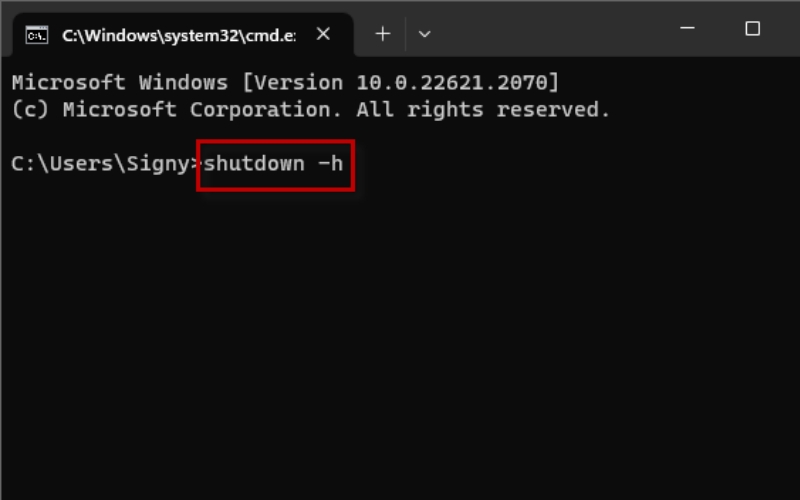
Khi nhập lệnh này vào cửa sổ Command Prompt và nhấn Enter, máy tính sẽ ngay lập tức chuyển sang chế độ ngủ đông. Đây là cách hữu ích giúp tiết kiệm điện năng mà vẫn giữ nguyên toàn bộ trạng thái làm việc trước đó của hệ thống.
Các lệnh hẹn giờ Shutdown hoặc Restart bằng CMD
Ngoài việc tắt máy hoặc khởi động lại ngay lập tức, CMD Shutdown còn cho phép người dùng thiết lập thời gian để hệ thống tự động thực hiện các thao tác này sau một khoảng thời gian nhất định. Dưới đây là các lệnh hẹn giờ Shutdown hoặc Restart bằng CMD mà bạn có thể áp dụng để quản lý thời gian sử dụng máy tính hiệu quả hơn:
Lệnh CMD hẹn giờ tắt máy tính tự động (Shutdown)
Ngoài việc tắt máy ngay lập tức, Command Prompt còn cho phép người dùng thiết lập thời gian để máy tính tự động tắt sau một khoảng thời gian nhất định. Tính năng này rất hữu ích trong những trường hợp bạn cần rời khỏi máy nhưng vẫn muốn hệ thống tiếp tục hoạt động thêm một thời gian trước khi tắt.
Câu lệnh:
| shutdown -s -t [thời_gian] |
Trong đó:
- shutdown: Là lệnh dùng để bắt đầu quá trình tắt máy tính.
- -s: Tham số xác định hành động tắt máy.
- -t [thời_gian]: Thiết lập khoảng thời gian chờ trước khi máy tính tắt, đơn vị được tính bằng giây (s).
Ví dụ minh họa:
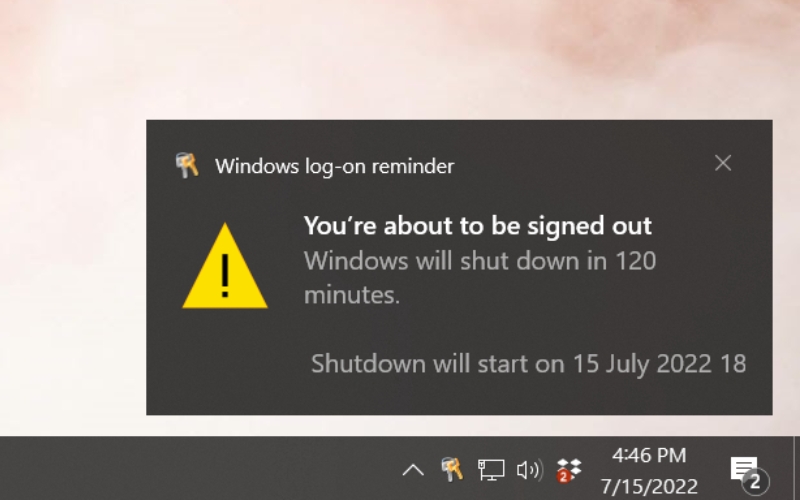
Nếu bạn muốn máy tính tự động tắt sau 2 giờ, tương đương 7200 giây, bạn có thể nhập câu lệnh sau: shutdown -s -t 7200
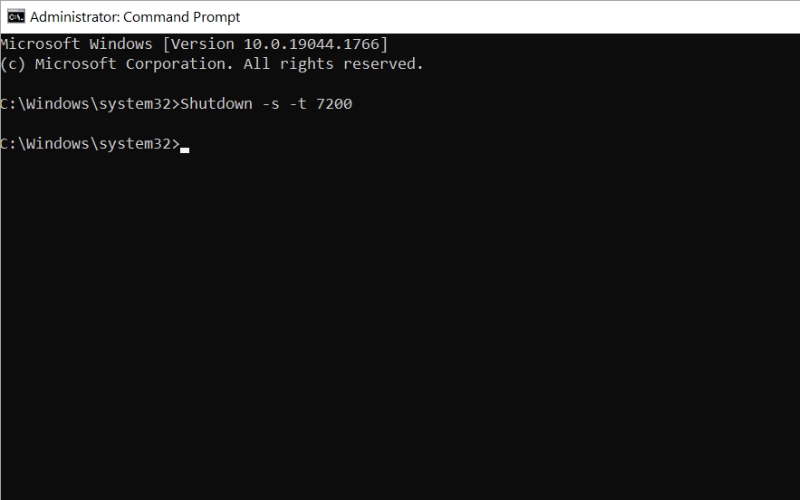
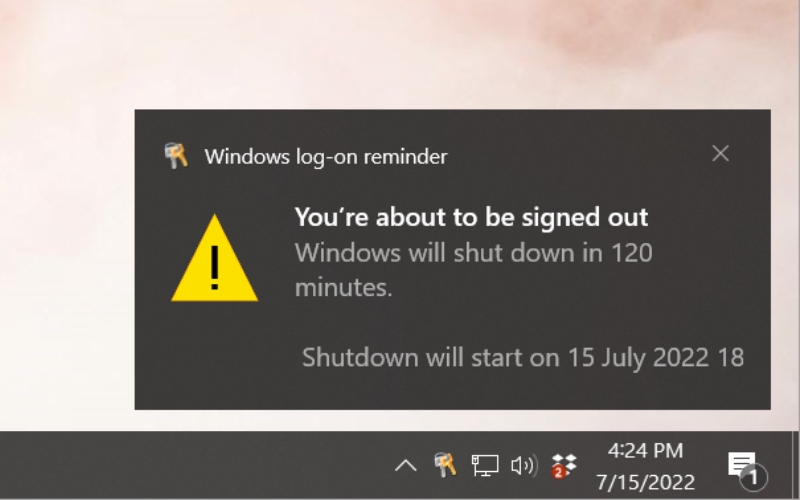
Sau khi thực hiện lệnh thành công, hệ thống sẽ hiển thị một thông báo ở góc phải màn hình với nội dung đại loại như “Windows will shut down in 120 minutes”, cho biết máy tính sẽ được tắt sau 120 phút.
⚠ Lưu ý:
- Nếu bạn không nhập giá trị cho tham số -t, hệ thống sẽ tự động đặt thời gian chờ mặc định là 30 giây trước khi tắt máy.
- Trong trường hợp muốn tắt máy ngay lập tức, bạn chỉ cần đặt giá trị của -t bằng 0.
Lệnh CMD hẹn giờ khởi động lại máy tính (Restart)
Bên cạnh việc hẹn giờ tắt máy, Command Prompt cũng cho phép bạn thiết lập thời gian để máy tính tự động khởi động lại sau một khoảng thời gian nhất định. Tính năng này rất hữu ích khi cần restart hệ thống sau khi cập nhật phần mềm hoặc hoàn tất một tác vụ nào đó.
Câu lệnh:
| shutdown -r -t [thời_gian] |
Trong đó:
- shutdown: Là lệnh dùng để kích hoạt quá trình thay đổi trạng thái hoạt động của máy tính.
- -r: Tham số yêu cầu hệ thống khởi động lại máy tính.
- -t thời_gian: Thiết lập khoảng thời gian chờ trước khi máy tính tiến hành restart, đơn vị được tính bằng giây (s).
Ví dụ minh họa:
Giả sử bạn muốn máy tính tự động khởi động lại sau 2 giờ, tương đương 7200 giây, bạn có thể nhập câu lệnh sau: shutdown -r -t 7200
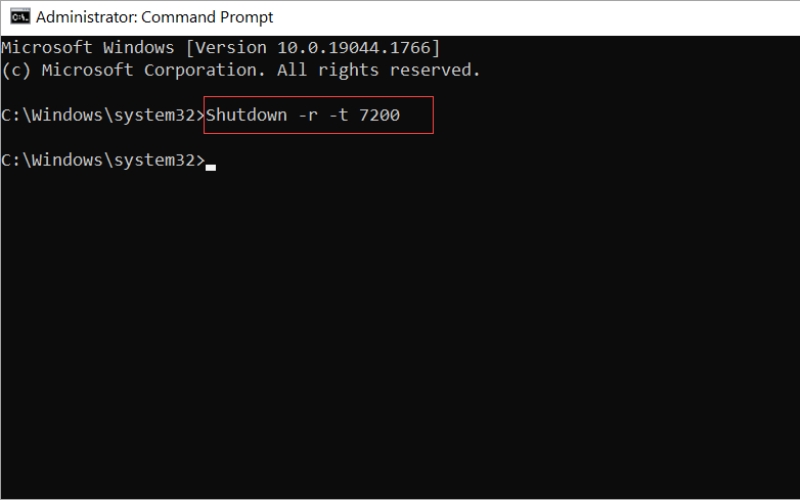
Sau khi thực hiện lệnh, hệ thống sẽ hiển thị một thông báo ở góc màn hình cho biết máy tính sẽ khởi động lại sau một khoảng thời gian nhất định. Khi thời gian đếm ngược kết thúc, máy tính sẽ tự động restart mà không cần thêm thao tác nào từ người dùng.
⚠ Lưu ý:
- Nếu bạn không nhập giá trị cho tham số -t, Windows sẽ tự động thiết lập thời gian chờ mặc định là 30 giây trước khi khởi động lại máy.
- Trong trường hợp muốn restart ngay lập tức, bạn chỉ cần đặt giá trị của -t là 0.
Hủy lệnh CMD Shutdown hoặc Restart đã thiết lập
Trong trường hợp bạn vô tình thiết lập lệnh tắt máy hoặc khởi động lại máy tính bằng CMD nhưng chưa muốn hệ thống thực hiện ngay, bạn hoàn toàn có thể hủy bỏ lệnh đó bằng một dòng lệnh đơn giản trong Command Prompt.
Câu lệnh:
Xem thêm: màn hình led sân khấu.
| shutdown -a |
Trong đó:
- shutdown: Là lệnh dùng để quản lý các thao tác tắt hoặc khởi động lại máy tính.
- -a: Tham số có chức năng hủy bỏ lệnh shutdown hoặc restart đã được thiết lập trước đó.
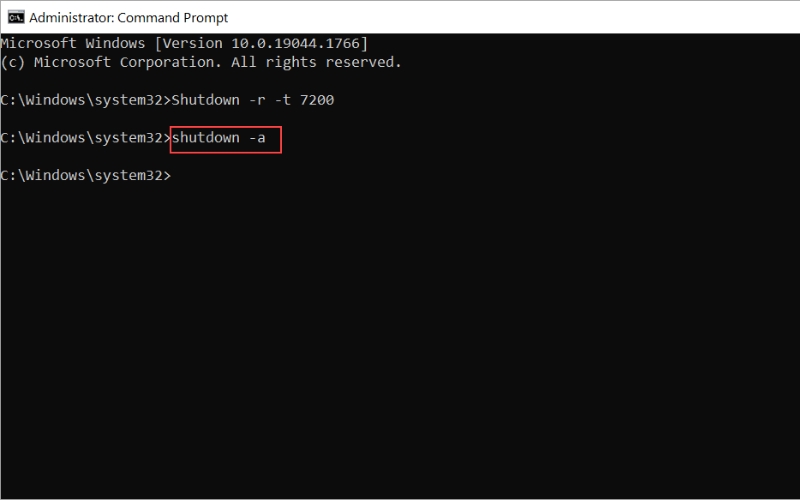
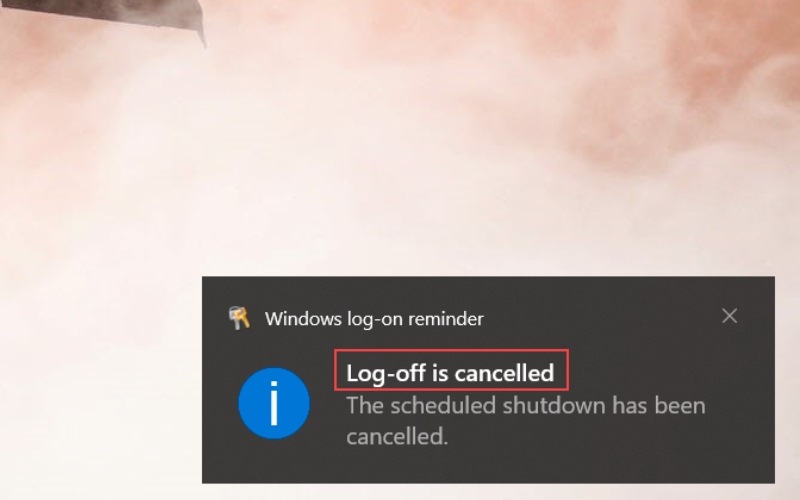
Sau khi nhập lệnh này vào cửa sổ Command Prompt và nhấn Enter, hệ thống sẽ lập tức dừng quá trình đếm ngược tắt máy hoặc khởi động lại. Đồng thời, Windows cũng sẽ hiển thị thông báo ở góc phải màn hình với nội dung tương tự như “Log-off is cancelled”, cho biết rằng lệnh tắt máy hoặc khởi động lại đã được hủy thành công.
■ Xem Thêm: Hướng Dẫn Tạo File Ghost Trực Tiếp Trên Win 10 Nhanh, Mượt & Nhẹ
Tổng hợp một số lệnh Shutdown nâng cao trong CMD
Bên cạnh các lệnh cơ bản, CMD Shutdown còn cung cấp nhiều tham số nâng cao giúp người dùng kiểm soát quá trình tắt máy hoặc khởi động lại hệ thống linh hoạt hơn. Dưới đây là một số Shutdown Command nâng cao trong CMD mà bạn có thể áp dụng để quản lý máy tính hiệu quả hơn:
Lệnh truy cập BIOS trong lần khởi động tiếp theo
Thông thường, để truy cập BIOS, người dùng cần nhấn các phím như DEL, F2, F10 hoặc ESC trong quá trình khởi động máy tính. Tuy nhiên, bạn cũng có thể thiết lập để hệ thống tự động vào BIOS trong lần khởi động tiếp theo bằng một dòng lệnh trong Command Prompt mà không cần thao tác thủ công trên bàn phím.
Câu lệnh:
| shutdown -r -fw -t [thời_gian] |
Trong đó:
- shutdown: Lệnh dùng để bắt đầu quá trình thay đổi trạng thái hoạt động của hệ thống.
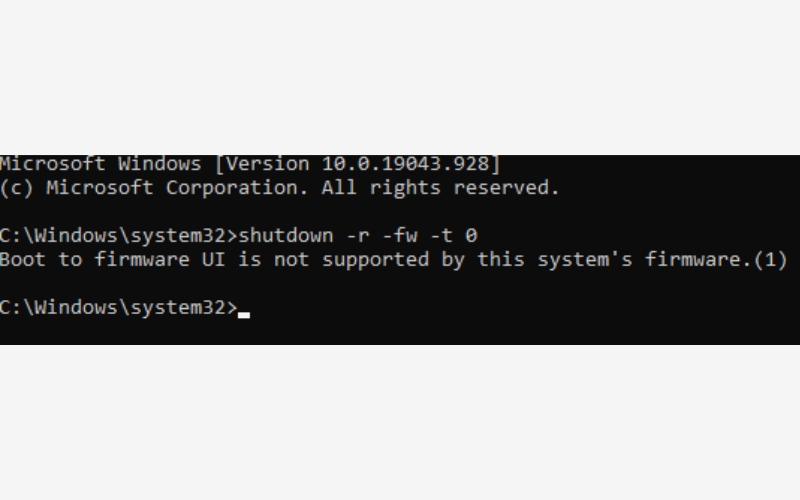
- -r -fw: Tham số yêu cầu máy tính khởi động lại và truy cập trực tiếp vào BIOS (Firmware) trong lần khởi động tiếp theo.
- -t [thời_gian]: Thiết lập khoảng thời gian chờ trước khi thực hiện lệnh, đơn vị tính bằng giây (s).
Ví dụ minh họa:
Nếu bạn muốn máy tính khởi động lại sau 60 giây và tự động truy cập vào BIOS, hãy nhập câu lệnh sau: shutdown -r -fw -t 60
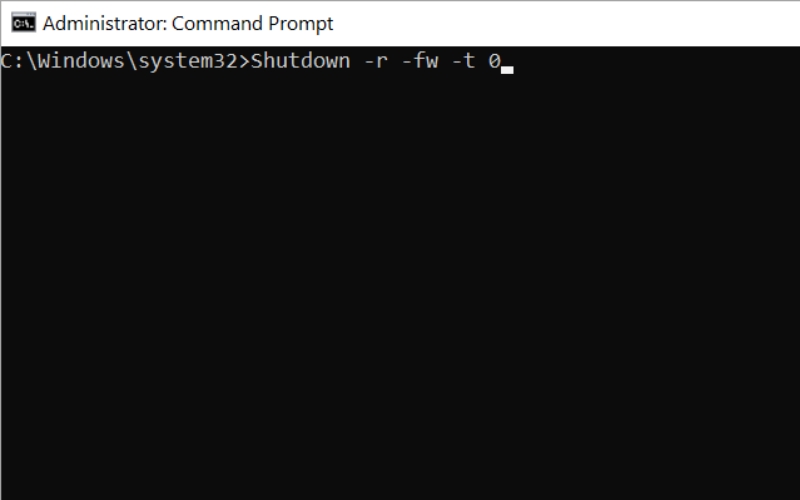
Sau khi thực hiện lệnh, hệ thống sẽ bắt đầu đếm ngược thời gian. Khi quá trình khởi động lại diễn ra, máy tính sẽ tự động truy cập vào BIOS thay vì vào hệ điều hành Windows như bình thường.
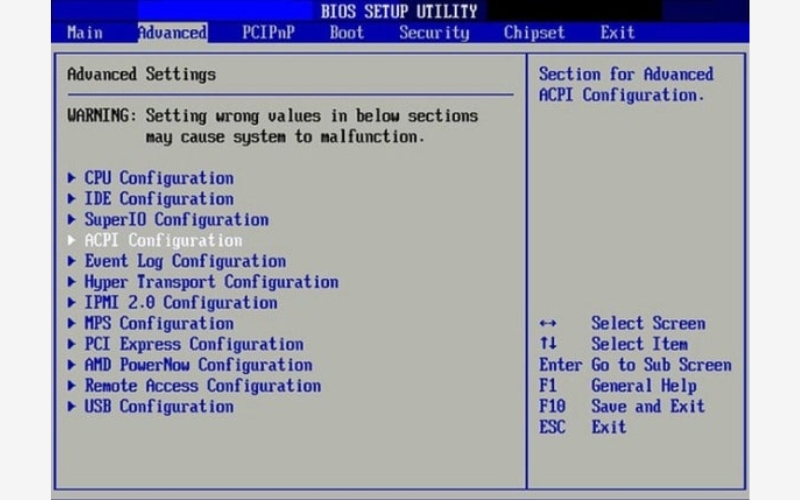
⚠ Lưu ý: Để sử dụng được lệnh này, bạn cần mở Command Prompt bằng quyền Administrator (Admin).
Nếu muốn hủy lệnh truy cập BIOS và để máy tính khởi động lại vào Windows như bình thường, bạn có thể nhập lệnh:
| shutdown -fw -a |
Trong một số trường hợp, lệnh này có thể không hoạt động. Nguyên nhân thường gặp là do bạn đang chạy lệnh trên máy ảo, vì Windows không hỗ trợ truy cập BIOS của máy ảo bằng lệnh CMD. Ngoài ra, một số máy tính quá cũ hoặc phần cứng không hỗ trợ tính năng này cũng có thể khiến lệnh không hoạt động.
Lệnh kích hoạt Fast Startup (Khởi động nhanh)
Fast Startup là một tính năng trên Windows giúp rút ngắn thời gian khởi động máy tính. Khi tính năng này được kích hoạt, hệ thống sẽ lưu lại một số thông tin cần thiết của phiên làm việc trước đó để giúp quá trình khởi động sau diễn ra nhanh hơn so với bình thường. Ngoài cách thiết lập trong hệ thống, bạn cũng có thể kích hoạt Fast Startup thông qua lệnh trong Command Prompt.
Câu lệnh:
| shutdown -s -t [thời_gian] -hybrid |
Trong đó:
- shutdown: Lệnh dùng để bắt đầu quá trình thay đổi trạng thái hoạt động của máy tính.
- -s: Tham số thực hiện thao tác tắt máy tính.
- -t [thời_gian]: Thiết lập thời gian chờ trước khi lệnh được thực thi, đơn vị được tính bằng giây (s).
- -hybrid: Tham số kích hoạt tính năng Fast Startup (Khởi động nhanh) trên hệ thống.
Ví dụ minh họa:
Nếu bạn muốn thiết lập máy tính tắt sau 1 giờ (tương đương 3600 giây) và kích hoạt chế độ Fast Startup để lần khởi động tiếp theo diễn ra nhanh hơn, hãy nhập câu lệnh sau vào cửa sổ CMD: shutdown -s -t 3600 -hybrid
Sau khi nhập lệnh và nhấn Enter, hệ thống sẽ bắt đầu đếm ngược thời gian. Khi hết thời gian đã thiết lập, máy tính sẽ tự động tắt và đồng thời kích hoạt chế độ khởi động nhanh cho lần mở máy tiếp theo.
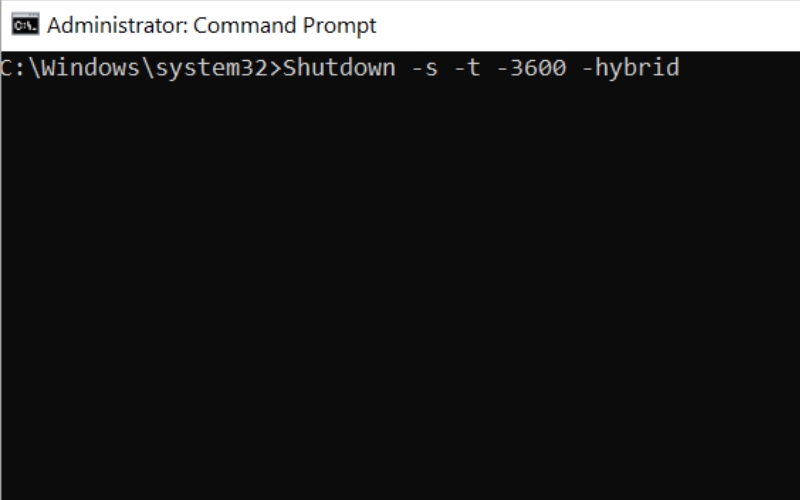
⚠ Lưu ý: Khi sử dụng lệnh này, bạn bắt buộc phải kết hợp tham số -hybrid với -s vì Fast Startup chỉ hoạt động trong quá trình tắt máy. Do đó, tham số -hybrid không thể dùng cùng với các tham số khác như -h (hibernate) hoặc -r (restart).
Lệnh tắt máy ngay lập tức không cần thông báo
Ngoài các lệnh tắt máy thông thường, Command Prompt còn cung cấp một lệnh cho phép tắt máy ngay lập tức mà không hiển thị bất kỳ thông báo hoặc yêu cầu xác nhận nào từ người dùng. Lệnh này thường được sử dụng trong những trường hợp cần tắt máy nhanh hoặc khi thực hiện các thao tác quản trị hệ thống.
Câu lệnh:
| shutdown -p |
Trong đó:
- shutdown: Là lệnh dùng để thực hiện các thao tác liên quan đến việc tắt hoặc thay đổi trạng thái hoạt động của máy tính.
- -p: Tham số yêu cầu hệ thống tắt máy ngay lập tức mà không cần thiết lập thời gian chờ hay hiển thị thông báo.
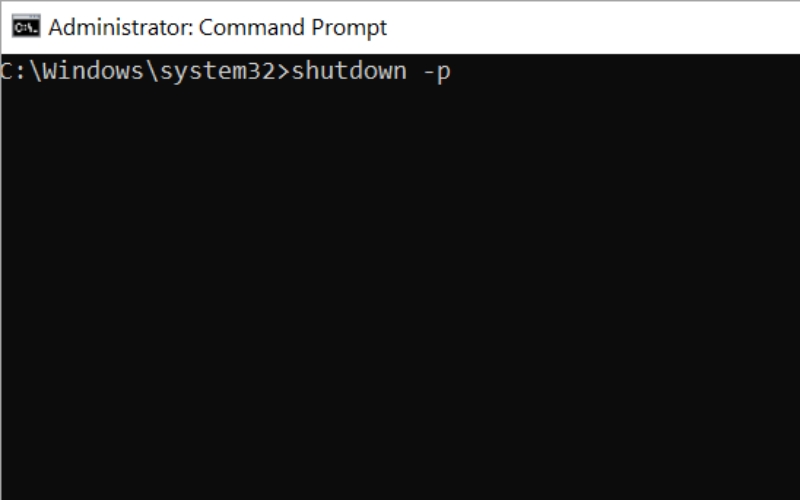
Sau khi nhập lệnh này vào cửa sổ Command Prompt và nhấn Enter, máy tính sẽ tiến hành tắt ngay lập tức. Vì vậy, trước khi sử dụng lệnh này, bạn nên đảm bảo đã lưu toàn bộ dữ liệu đang làm việc để tránh mất dữ liệu quan trọng.
Lệnh ép đóng tất cả ứng dụng khi tắt máy
Trong một số trường hợp, khi bạn tiến hành tắt hoặc khởi động lại máy tính, hệ điều hành Windows có thể hiển thị thông báo cảnh báo nếu vẫn còn ứng dụng đang chạy hoặc tài liệu chưa được lưu. Khi đó, hệ thống sẽ tạm dừng quá trình tắt máy và yêu cầu người dùng xác nhận lại để tránh làm mất dữ liệu.
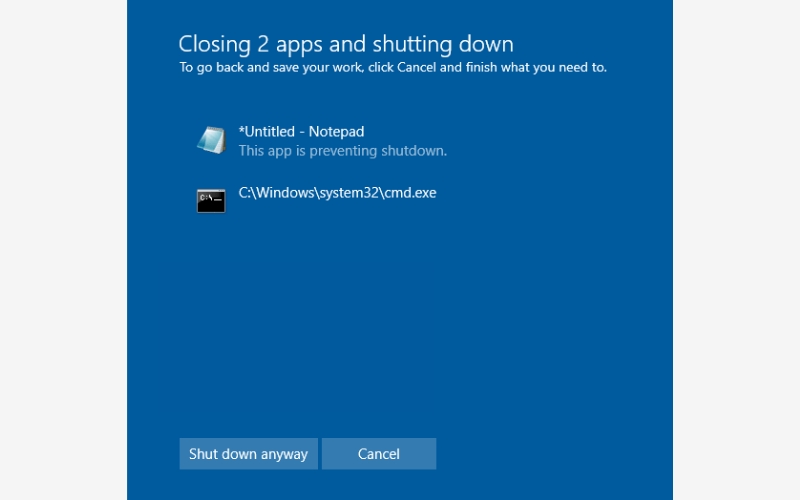
Thông thường, bạn có thể chọn “Shutdown anyway” để tiếp tục tắt máy. Tuy nhiên, nếu muốn bỏ qua bước thông báo này, bạn có thể sử dụng thêm tham số -f trong lệnh shutdown để buộc hệ thống đóng tất cả ứng dụng đang chạy và thực hiện tắt máy ngay lập tức.
Câu lệnh:
| shutdown -p -f |
Trong đó:
- shutdown: Lệnh dùng để thực hiện các thao tác thay đổi trạng thái hoạt động của máy tính.
- -p: Tham số yêu cầu hệ thống tắt máy ngay lập tức.
- -f: Tham số dùng để buộc đóng tất cả các ứng dụng đang chạy mà không hiển thị thông báo xác nhận.
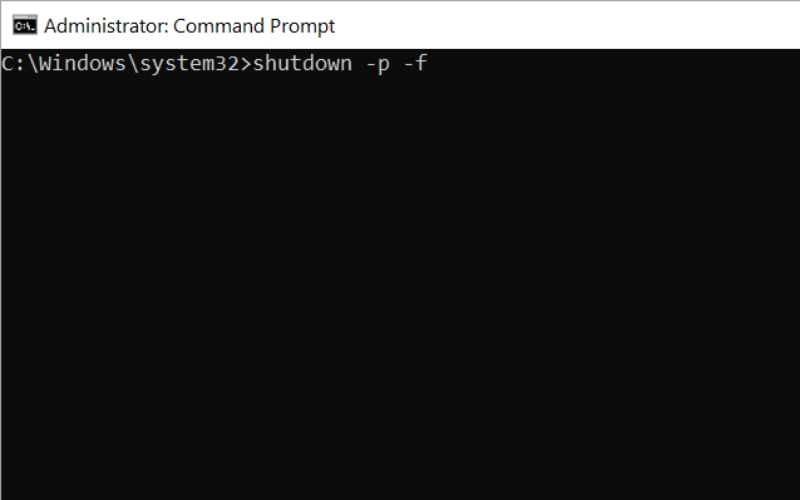
Sau khi nhập lệnh này vào Command Prompt và nhấn Enter, máy tính sẽ tự động đóng các chương trình đang hoạt động và tiến hành tắt máy ngay lập tức. Vì vậy, bạn nên đảm bảo rằng mọi dữ liệu quan trọng đã được lưu lại trước khi sử dụng lệnh này.
Lệnh mở hộp thoại Remote Shutdown
Trong Command Prompt, bạn cũng có thể mở hộp thoại Remote Shutdown để thực hiện các thao tác như tắt máy hoặc khởi động lại máy tính từ xa. Thay vì nhập nhiều dòng lệnh phức tạp, hộp thoại này cung cấp giao diện trực quan giúp bạn dễ dàng quản lý và điều khiển các máy tính khác trong cùng hệ thống mạng.
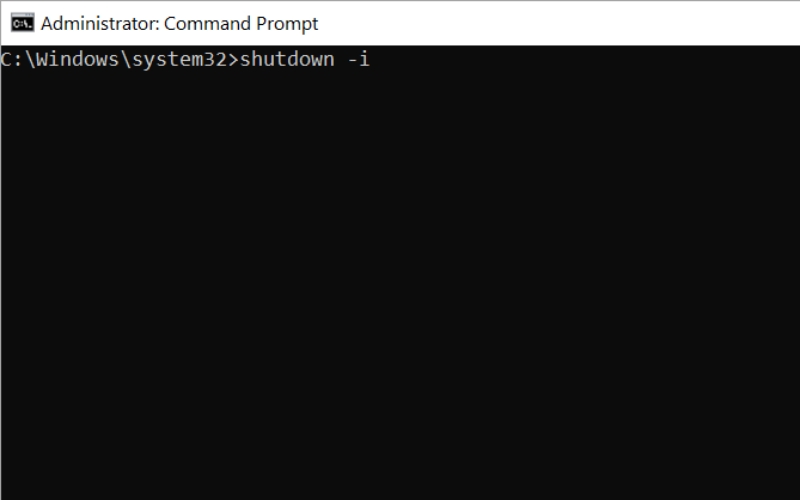
Câu lệnh:
| shutdown -i |
Khi sử dụng lệnh này, tham số -i phải được đặt ngay sau lệnh shutdown. Nếu bạn nhập thêm các tham số khác sau đó thì hệ thống cũng sẽ bỏ qua và chỉ thực hiện việc mở hộp thoại Remote Shutdown. Ngoài ra, khi cửa sổ Remote Shutdown đang hiển thị, bạn sẽ không thể tiếp tục nhập các lệnh khác trong cửa sổ Command Prompt cho đến khi đóng hộp thoại này.
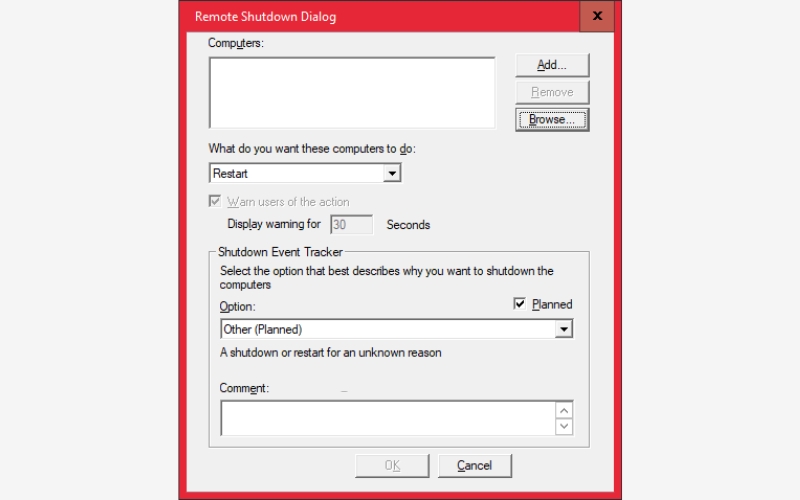
Sau khi chạy lệnh, hộp thoại Remote Shutdown sẽ xuất hiện với nhiều tùy chọn để quản lý máy tính từ xa:
- Computers: Cho phép chọn máy tính mà bạn muốn thực hiện thao tác tắt hoặc khởi động lại.
- What do you want these computers to do: Tại đây bạn có thể lựa chọn hành động muốn thực hiện, bao gồm:
- Restart: Khởi động lại máy tính mục tiêu.
- Shutdown: Tắt máy tính mục tiêu.
- Annotate Unexpected Shutdown: Ghi chú hoặc nhập lý do cho việc tắt hoặc khởi động lại máy.
Ngoài ra, hộp thoại còn cung cấp một số tùy chọn khác như:
- Warn users of the action: Khi bật tùy chọn này, hệ thống sẽ hiển thị thông báo cho người dùng trên máy đích biết rằng máy tính sắp tắt hoặc khởi động lại.
- Display warning: Thiết lập thời gian hiển thị thông báo trước khi hành động được thực hiện, mặc định thường là 30 giây.
- Shutdown Event Tracker: Phần này thường được sử dụng nhiều trong Windows Server để ghi lại lý do tắt máy hoặc restart hệ thống. Bạn có thể nhập nội dung giải thích vào mục Comment nếu cần.
Nhờ hộp thoại Remote Shutdown, người dùng có thể quản lý việc tắt hoặc khởi động lại nhiều máy tính trong mạng nội bộ một cách thuận tiện mà không cần nhập các câu lệnh phức tạp trong CMD.
Lệnh tắt máy từ xa trong mạng LAN
Ngoài việc sử dụng hộp thoại Remote Shutdown, bạn cũng có thể tắt hoặc khởi động lại máy tính khác trong cùng mạng LAN bằng cách nhập trực tiếp câu lệnh trong Command Prompt. Phương pháp này thường được áp dụng khi quản lý nhiều máy tính trong cùng một hệ thống mạng nội bộ.
Câu lệnh:
| shutdown -m \“Tên máy tính hoặc địa chỉ IP” -s (-h, -r) -t 0 |
Trong đó:
- shutdown: Lệnh dùng để thực hiện các thao tác thay đổi trạng thái hoạt động của máy tính.
- -m “Tên máy tính hoặc địa chỉ IP”: Chỉ định máy tính mục tiêu mà bạn muốn thực hiện thao tác tắt hoặc khởi động lại.
- -s: Tham số dùng để tắt máy tính từ xa.
- -r: Tham số dùng để khởi động lại máy tính từ xa.
- -h: Đưa máy tính từ xa vào chế độ Hibernate (ngủ đông).
- -t 0: Thiết lập thời gian thực hiện lệnh ngay lập tức sau khi nhập.
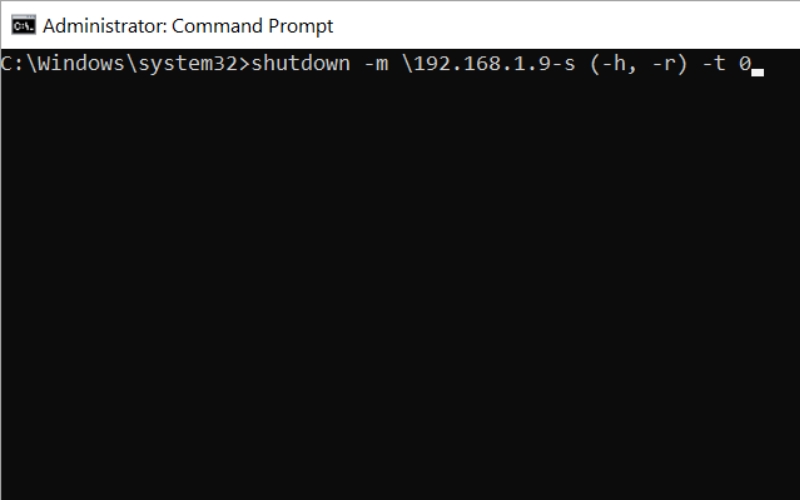
⚠ Lưu ý: Để lệnh này hoạt động, các máy tính cần phải kết nối với nhau trong cùng một mạng LAN và có quyền truy cập phù hợp. Ngoài ra, cần lưu ý rằng lệnh trên không hỗ trợ chức năng đăng xuất (Logoff) từ xa, vì vậy bạn chỉ có thể sử dụng nó cho các thao tác tắt máy, khởi động lại hoặc đưa máy vào chế độ ngủ đông.
Lệnh hiển thị thông báo lý do tắt máy tính
Trong một số trường hợp, bạn có thể muốn hiển thị thông báo lý do tắt máy cho người dùng trước khi hệ thống thực hiện lệnh shutdown. Điều này đặc biệt hữu ích khi quản lý nhiều máy tính hoặc khi cần thông báo cho người khác biết lý do máy tính sắp tắt.
Câu lệnh:
| shutdown -s -t [thời_gian] -c “Lý_do_tắt_máy_tính” |
Trong đó:
- shutdown: Lệnh dùng để bắt đầu quá trình tắt máy tính.
- -s: Tham số xác định hành động tắt máy.
- -t [thời_gian] Thiết lập thời gian chờ trước khi tắt máy, trong ví dụ này là 500 giây.
- -c: Tham số cho phép thêm nội dung thông báo hoặc lý do tắt máy.
Phần nội dung được đặt trong dấu ngoặc kép (” “) chính là thông điệp sẽ hiển thị trên màn hình trước khi máy tính tắt. Khi lệnh được thực thi, hệ thống sẽ hiển thị một hộp thoại thông báo với nội dung lý do mà bạn đã nhập, giúp người dùng biết được nguyên nhân máy tính sắp tắt.
Ví dụ minh họa:
Nếu bạn muốn tắt máy sau 10 phút (~600 giây) và hiển thị thông báo lý do tắt máy trên màn hình, bạn có thể sử dụng câu lệnh sau trong CMD: shutdown -s -t 600 -c “I am tired. I don’t want to work anymore.”
Sau khi thực thi lệnh, Windows sẽ hiển thị thông báo chứa nội dung “I am tired. I don’t want to work anymore.” để người dùng biết lý do hệ thống sẽ tắt máy sau khi thời gian đếm ngược kết thúc.
■ Xem Thêm: 5 Cách Tải Video Từ YouTube Nhanh Nhất Về Điện Thoại & Máy Tính
Những lưu ý khi sử dụng lệnh Shutdown trong CMD
Việc sử dụng lệnh Shutdown trong Command Prompt giúp người dùng kiểm soát quá trình tắt hoặc khởi động lại máy tính một cách nhanh chóng và linh hoạt. Tuy nhiên, để tránh xảy ra lỗi hoặc mất dữ liệu trong quá trình thực hiện, bạn nên lưu ý một số điểm quan trọng dưới đây:
- Lưu lại dữ liệu trước khi thực hiện lệnh: Trước khi chạy các lệnh tắt hoặc khởi động lại máy, hãy đảm bảo rằng bạn đã lưu toàn bộ tài liệu và công việc đang thực hiện để tránh bị mất dữ liệu.
- Kiểm tra đúng cú pháp của lệnh: Khi nhập lệnh trong CMD, chỉ cần sai một ký tự hoặc tham số cũng có thể khiến lệnh không hoạt động hoặc thực hiện sai thao tác mong muốn.
- Sử dụng quyền Administrator khi cần thiết: Một số lệnh nâng cao hoặc lệnh quản trị hệ thống yêu cầu bạn phải mở Command Prompt bằng quyền quản trị viên (Run as Administrator).
- Cẩn thận khi sử dụng các tham số ép đóng ứng dụng: Những tham số buộc đóng chương trình có thể khiến các ứng dụng đang chạy bị tắt đột ngột, làm mất dữ liệu chưa được lưu.
- Đảm bảo máy tính được kết nối đúng mạng khi thực hiện lệnh từ xa: Khi sử dụng các lệnh liên quan đến việc tắt hoặc khởi động lại máy tính khác, các thiết bị cần nằm trong cùng hệ thống mạng và có quyền truy cập phù hợp.
- Xác nhận đúng máy tính mục tiêu khi thao tác từ xa: Nếu quản lý nhiều máy tính trong mạng, bạn cần kiểm tra chính xác tên máy hoặc địa chỉ IP trước khi thực hiện lệnh để tránh thao tác nhầm thiết bị.
Khi nào nên sử dụng lệnh Shutdown bằng CMD?
Mặc dù người dùng có thể tắt hoặc khởi động lại máy tính thông qua giao diện đồ họa của Windows, nhưng trong nhiều trường hợp việc sử dụng lệnh trong Command Prompt lại mang lại hiệu quả cao hơn. Đặc biệt đối với những người thường xuyên làm việc với hệ thống hoặc cần thao tác nhanh, lệnh Shutdown trong CMD sẽ là một công cụ hỗ trợ rất hữu ích.
Dưới đây là một số trường hợp bạn nên cân nhắc sử dụng lệnh Shutdown bằng CMD:
- Khi cần tự động hóa các tác vụ trên máy tính: Việc sử dụng lệnh trong CMD giúp bạn dễ dàng tích hợp vào các file script hoặc công cụ tự động hóa để thực hiện tắt hoặc khởi động lại máy theo lịch trình.
- Khi cần thao tác nhanh mà không muốn sử dụng nhiều bước trên giao diện Windows: Chỉ với một dòng lệnh đơn giản, bạn có thể thực hiện nhiều thao tác khác nhau mà không cần truy cập qua nhiều menu.
- Khi quản lý nhiều máy tính trong hệ thống mạng nội bộ: Đối với quản trị viên hệ thống, việc điều khiển các máy tính từ xa bằng lệnh sẽ thuận tiện hơn so với thao tác thủ công trên từng thiết bị.
- Khi hệ thống gặp lỗi hoặc giao diện Windows hoạt động không ổn định: Trong một số trường hợp giao diện đồ họa bị treo hoặc phản hồi chậm, việc sử dụng CMD có thể giúp bạn thực hiện các thao tác cần thiết nhanh chóng.
- Khi cần tích hợp vào các công cụ quản trị hoặc bảo trì hệ thống: Nhiều phần mềm quản trị và bảo trì máy tính thường sử dụng các lệnh CMD để thực hiện các tác vụ như tắt máy, khởi động lại hoặc quản lý hệ thống.
Nhìn chung, việc sử dụng CMD Shutdown là một cách hiệu quả để kiểm soát các thao tác như tắt máy, khởi động lại, đăng xuất hoặc thiết lập các tác vụ liên quan đến trạng thái hoạt động của máy tính. Khi nắm rõ cú pháp và các tham số đi kèm, bạn có thể tận dụng Command Prompt để thực hiện nhiều thao tác nhanh chóng, linh hoạt và phù hợp với nhu cầu sử dụng trong từng tình huống. Hy vọng những thông tin được chia sẻ trong bài viết sẽ giúp bạn hiểu rõ hơn về các lệnh CMD Shutdown và áp dụng chúng một cách dễ dàng trong quá trình sử dụng máy tính.
■ Xem Thêm: Hướng Dẫn Báo Cáo Tài Khoản Facebook Giả Mạo Nhanh Chóng Và Hiệu Quả
