

Facebook là mạng xã hội được nhiều người sử dụng mỗi ngày để xem video, đọc tin tức và kết nối với bạn bè. Tuy nhiên, âm thanh từ video tự động phát, thông báo hay tiếng like đôi khi gây phiền nhiễu, đặc biệt khi bạn đang làm việc hoặc ở nơi công cộng. Vì vậy, nhiều người dùng hiện nay tìm kiếm cách tắt âm thanh trên Facebook để có trải nghiệm lướt mạng yên tĩnh và thoải mái hơn. Trong bài viết này, APTECHSAIGON sẽ hướng dẫn chi tiết các bước tắt âm thanh Facebook nhanh chóng trên điện thoại và máy tính.
Tại sao nên tắt âm thanh trong ứng dụng Facebook?
Trong quá trình sử dụng Facebook, người dùng thường xuyên bắt gặp các âm thanh phát ra từ video tự động chạy, thông báo mới hay tiếng like khi tương tác với bài viết. Chính vì vậy, nhiều người dùng đã tìm hiểu cách tắt âm thanh trên Facebook để:
- Tránh gây phiền cho người xung quanh: Khi video hoặc thông báo bất ngờ phát ra âm thanh, điều này có thể làm ảnh hưởng đến người khác trong môi trường yên tĩnh như văn phòng, thư viện hay trên phương tiện công cộng.
- Giúp tập trung hơn khi làm việc hoặc học tập: Âm thanh thông báo hoặc video tự phát có thể làm gián đoạn sự tập trung. Việc tắt âm thanh sẽ giúp bạn sử dụng Facebook một cách chủ động hơn.
- Hạn chế sự bất ngờ khi video tự động phát: Nhiều video trên Facebook được thiết lập tự động phát kèm âm thanh, điều này đôi khi khiến người dùng giật mình hoặc gây chú ý không mong muốn.
- Tạo trải nghiệm lướt Facebook yên tĩnh và thoải mái hơn: Khi không có âm thanh gây nhiễu, bạn có thể xem nội dung, đọc bài viết hoặc lướt bảng tin một cách dễ chịu hơn.
- Kiểm soát thông báo hiệu quả: Tắt âm thanh thông báo giúp bạn tránh bị làm phiền liên tục bởi các lượt thích, bình luận hoặc cập nhật từ bạn bè.
Nhờ áp dụng cách tắt âm thanh trên Facebook, người dùng có thể tùy chỉnh ứng dụng phù hợp với nhu cầu cá nhân và tận hưởng trải nghiệm mạng xã hội một cách thuận tiện hơn.
■ Xem Thêm: Hướng Dẫn Báo Cáo Tài Khoản Facebook Giả Mạo Nhanh Chóng Và Hiệu Quả
Hướng dẫn cách tắt âm thanh Facebook trên điện thoại và máy tính
Nhiều người dùng hiện nay tìm kiếm cách tắt âm thanh trên Facebook để tránh bị làm phiền bởi tiếng thông báo, video tự động phát hoặc âm thanh khi tương tác. Dưới đây là hướng dẫn chi tiết cách tắt âm thanh Facebook trên điện thoại và máy tính mà bạn có thể thực hiện chỉ trong vài bước đơn giản:
Tắt âm thanh Facebook trên điện thoại Android
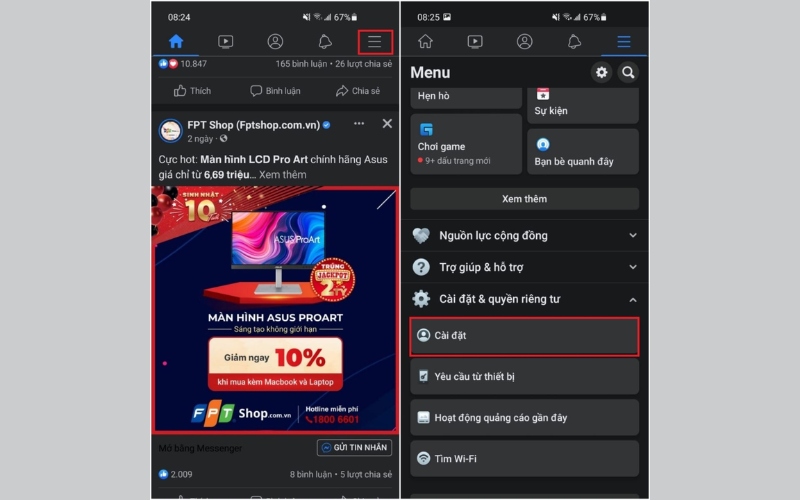
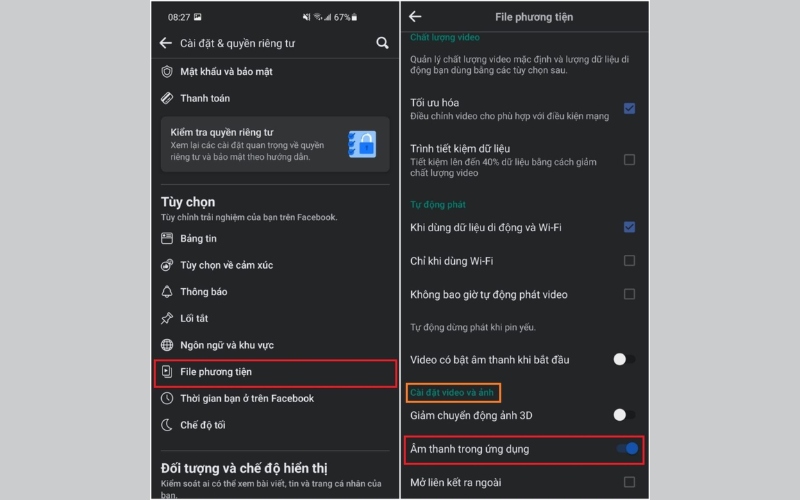
Nếu bạn thường xuyên bị làm phiền bởi âm thanh video hoặc các hiệu ứng khi sử dụng Facebook trên điện thoại Android, bạn có thể áp dụng cách tắt âm thanh trên Facebook trực tiếp ngay trong phần Cài đặt của ứng dụng. Các thao tác thực hiện khá đơn giản và chỉ mất chưa đến một phút:
- Bước 1: Mở ứng dụng Facebook trên điện thoại Android. Tại giao diện chính, nhấn vào mục Menu (biểu tượng ba dấu gạch ngang) trên thanh công cụ. Sau đó chọn Cài đặt & quyền riêng tư rồi tiếp tục nhấn vào Cài đặt.
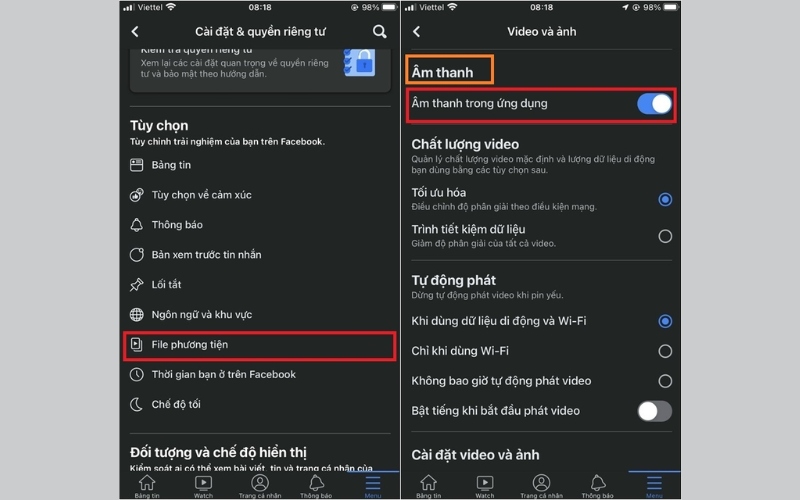
- Bước 2: Trong phần Tùy chọn, tìm và chọn mục File phương tiện. Tại đây, bạn kéo xuống phần Cài đặt video và ảnh, sau đó tắt tùy chọn Âm thanh trong ứng dụng để vô hiệu hóa âm thanh khi sử dụng Facebook.
Tắt âm thanh like Facebook trên điện thoại iPhone
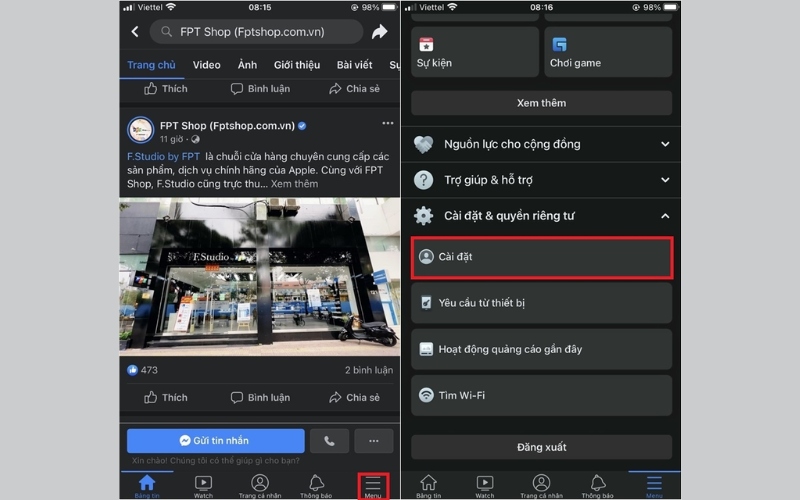
Khi sử dụng Facebook trên iPhone, mỗi lần thả cảm xúc hoặc tương tác với bài viết, ứng dụng có thể phát ra âm thanh khá dễ gây chú ý. Nếu muốn hạn chế tình trạng này, bạn có thể áp dụng cách tắt âm thanh trên Facebook ngay trong phần Cài đặt của ứng dụng với các bước đơn giản sau:
- Bước 1: Mở ứng dụng Facebook trên iPhone, sau đó nhấn vào mục Menu (biểu tượng ba dấu gạch ngang) ở thanh công cụ phía dưới màn hình. Tiếp theo chọn Cài đặt & quyền riêng tư, rồi nhấn vào Cài đặt để truy cập vào các tùy chỉnh của tài khoản.
- Bước 2: Trong phần Tùy chọn, tìm và chọn mục File phương tiện. Tại đây, bạn chỉ cần tắt tùy chọn Âm thanh trong ứng dụng để vô hiệu hóa các âm thanh như tiếng like hoặc hiệu ứng khi tương tác.
Tắt âm thanh thông báo Facebook trên máy tính
Nếu bạn thường xuyên sử dụng Facebook trên máy tính, các âm thanh thông báo từ bình luận, lượt thích hoặc tin nhắn mới đôi khi có thể gây mất tập trung. Vì vậy, nhiều người tìm kiếm cách tắt âm thanh trên Facebook để tránh bị làm phiền khi làm việc hoặc học tập. Bạn có thể thực hiện theo các bước sau:
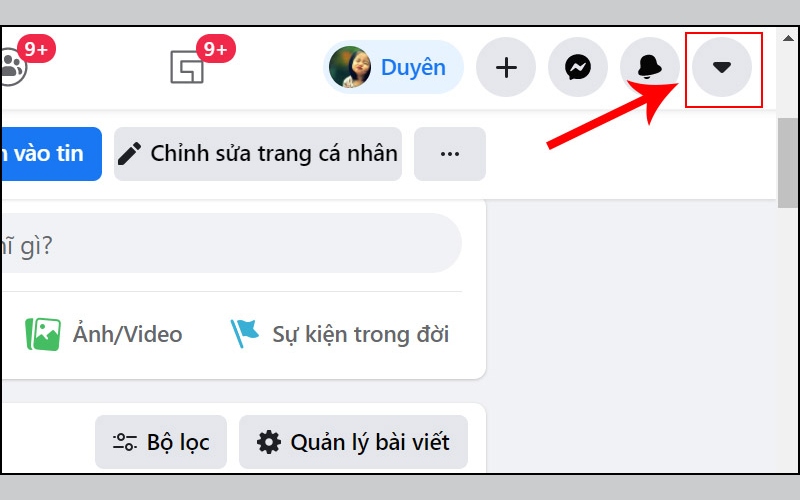
- Bước 1: Truy cập Facebook trên trình duyệt máy tính. Tại giao diện chính, nhấn vào biểu tượng mũi tên ở góc trên bên phải màn hình.
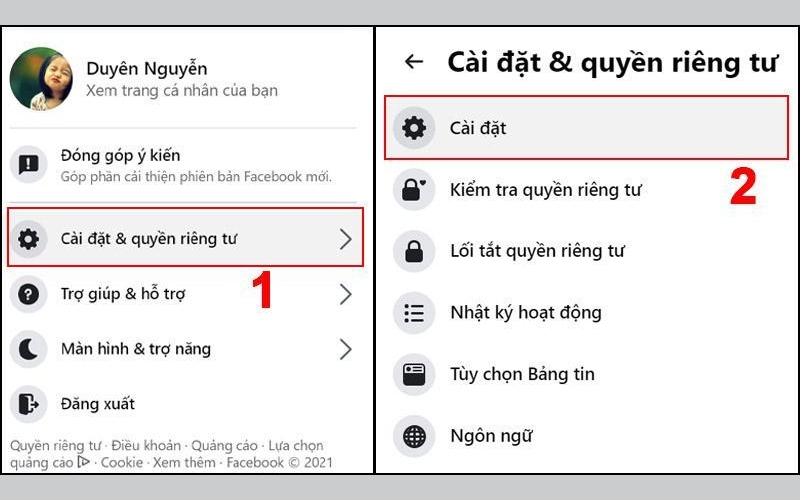
- Bước 2: Trong danh sách tùy chọn hiển thị, chọn Cài đặt & quyền riêng tư, sau đó tiếp tục nhấn vào Cài đặt.
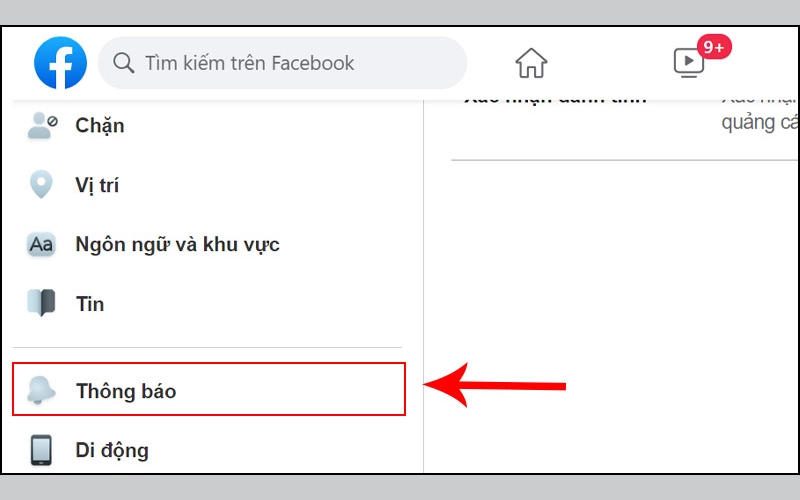
- Bước 3: Khi giao diện cài đặt mở ra, nhìn sang menu bên trái và chọn mục Thông báo để quản lý các thiết lập liên quan.
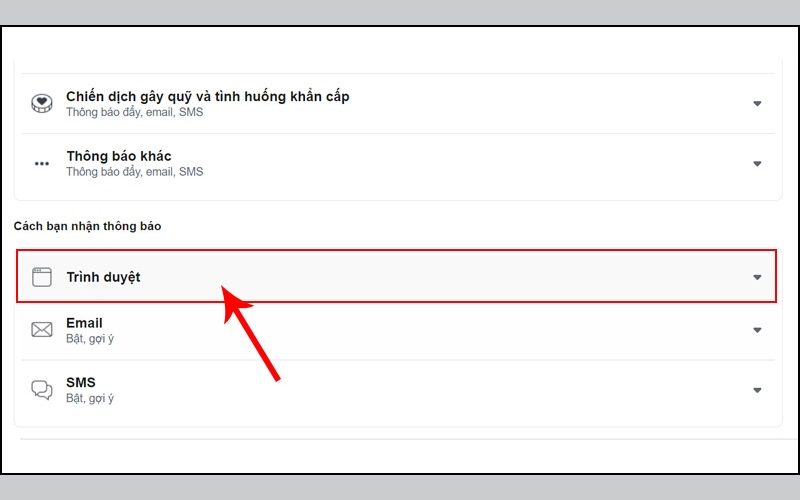
- Bước 4: Kéo xuống phần Cách bạn nhận thông báo, sau đó nhấn vào tùy chọn Trình duyệt để xem chi tiết các cài đặt thông báo trên trình duyệt.
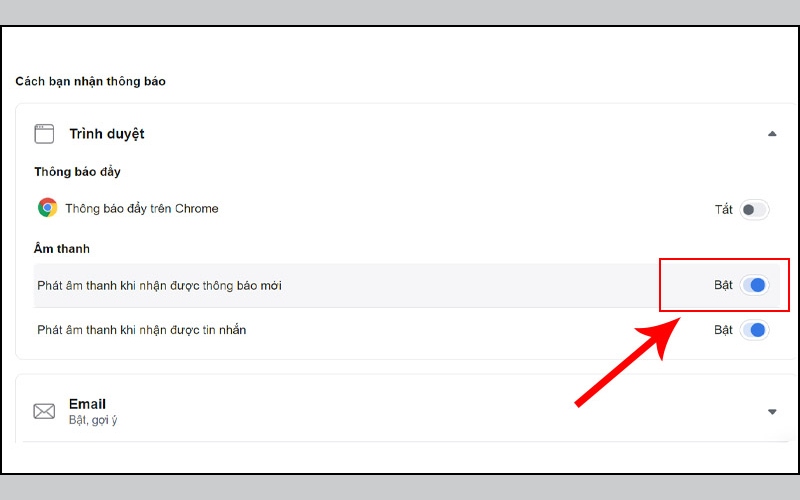
- Bước 5: Tại mục Âm thanh, gạt công tắc của các loại thông báo từ bật sang tắt để vô hiệu hóa âm thanh thông báo trên Facebook khi sử dụng máy tính.
Hướng dẫn cách bật lại âm thanh trên Facebook khi cần
Sau khi áp dụng cách tắt âm thanh trên Facebook, đôi khi bạn có thể muốn bật lại âm thanh để nhận thông báo hoặc nghe video rõ ràng hơn khi sử dụng ứng dụng. Việc khôi phục âm thanh trên Facebook cũng khá đơn giản và có thể thực hiện nhanh chóng trên cả điện thoại lẫn máy tính. Bạn chỉ cần truy cập lại phần cài đặt âm thanh và kích hoạt lại tùy chọn tương ứng.
Trên điện thoại:
- Bước 1: Mở ứng dụng Facebook, nhấn vào biểu tượng Menu (biểu tượng ba dấu gạch ngang) trên thanh công cụ, sau đó chọn Cài đặt & quyền riêng tư và tiếp tục vào Cài đặt.
- Bước 2: Trong phần Tùy chọn, chọn File phương tiện để truy cập các thiết lập liên quan đến video và âm thanh.
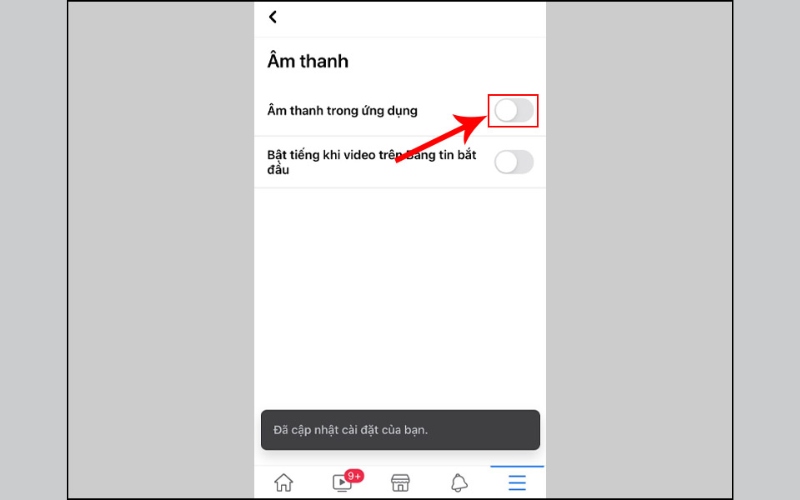
- Bước 3: Tìm mục Âm thanh trong ứng dụng, sau đó gạt công tắc từ trái sang phải để bật lại âm thanh khi sử dụng Facebook.
Trên máy tính:
- Bước 1: Truy cập Facebook trên trình duyệt và nhấn vào biểu tượng mũi tên ở góc trên bên phải màn hình.
- Bước 2: Chọn Cài đặt & quyền riêng tư, sau đó nhấn vào Cài đặt.
- Bước 3: Tại menu bên trái, chọn mục Thông báo để mở các tùy chọn thông báo.
- Bước 4: Kéo xuống phần Cách bạn nhận thông báo, nhấn vào Trình duyệt.
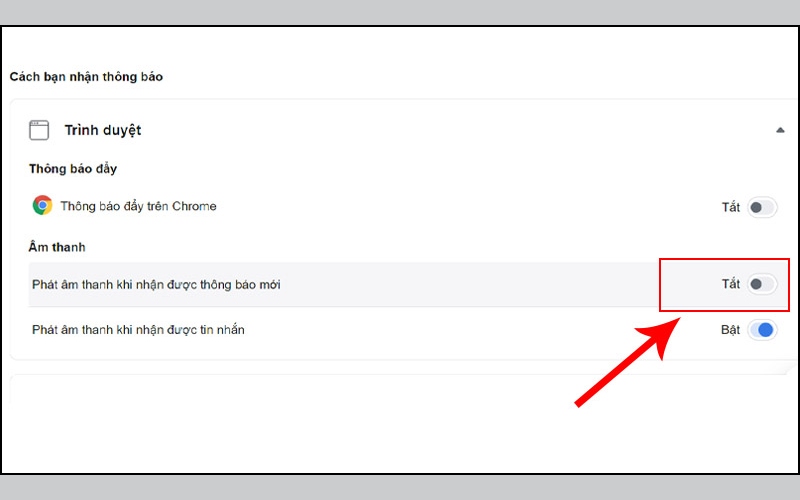
- Bước 5: Ở mục Âm thanh, gạt công tắc sang phải tại các loại thông báo để kích hoạt lại âm thanh thông báo trên máy tính.
■ Xem Thêm: 5 Cách Tải Video Từ YouTube Nhanh Nhất Về Điện Thoại & Máy Tính
Một số lưu ý quan trọng khi tắt âm thanh trên Facebook
Khi áp dụng cách tắt âm thanh trên Facebook, người dùng cần lưu ý một số điểm quan trọng để tránh ảnh hưởng đến trải nghiệm sử dụng hoặc bỏ lỡ những thông tin cần thiết. Việc tắt âm thanh chỉ thay đổi cách ứng dụng phát ra thông báo và hiệu ứng, chứ không làm mất đi các tính năng cơ bản của nền tảng. Dưới đây là một vài lưu ý bạn nên biết khi tắt âm thanh trong Facebook:
- Âm thanh chỉ bị tắt trong ứng dụng Facebook: Khi tắt âm thanh trong cài đặt Facebook, các ứng dụng khác trên điện thoại hoặc máy tính vẫn hoạt động bình thường và không bị ảnh hưởng.
- Bạn vẫn nhận được thông báo như bình thường: Việc tắt âm thanh chỉ loại bỏ tiếng thông báo, còn các thông báo về lượt thích, bình luận hoặc tin nhắn vẫn hiển thị trên màn hình.
- Một số video vẫn có thể phát âm thanh khi mở toàn màn hình: Nếu bạn chủ động bật tiếng hoặc mở video ở chế độ toàn màn hình, âm thanh có thể phát trở lại tùy theo cài đặt của thiết bị.
- Cài đặt có thể thay đổi theo phiên bản ứng dụng: Giao diện và vị trí các tùy chọn có thể khác nhau tùy vào bản cập nhật của Facebook hoặc hệ điều hành thiết bị.
- Nên kiểm tra lại sau khi cập nhật ứng dụng: Sau khi Facebook cập nhật phiên bản mới, một số thiết lập có thể được điều chỉnh lại, vì vậy bạn nên kiểm tra để đảm bảo âm thanh vẫn đang được tắt theo nhu cầu.
Việc kiểm soát âm thanh khi sử dụng Facebook sẽ giúp bạn tránh được những tình huống phiền toái do thông báo, video tự động phát hoặc hiệu ứng tương tác gây ra. Thông qua các hướng dẫn trong bài, bạn có thể dễ dàng áp dụng cách tắt âm thanh trên Facebook trên cả điện thoại và máy tính chỉ với vài thao tác đơn giản. Hy vọng những thông tin trên sẽ giúp bạn sử dụng Facebook thoải mái hơn và chủ động điều chỉnh âm thanh phù hợp với nhu cầu của mình.
■ Xem Thêm: Lệnh CMD Shutdown, Restart, Log Off, Hibernate & Hẹn Giờ Tắt Máy Tự Động
